
Войти
Войти
Создать аккаунт
Новый пользователь? Создайте свой аккаунт и вы сможете покупать продукты ChessBase, видеть ваши заказы, получать новости и участвовать в жизни сайта.

Как установить Мегабазу 2026

Пройдемся по шагам, как устанавливается Мегабаза с новым установщиком программ ChessBase.
Если программу ChessBase Product Installer вы ранее не устанавливали, то скачайте и установите. Ссылку вы найдете слева от лицензионного ключа с предыдущего шага.
Войдите в свой Аккаунт всемирной сети ChessBase. Если у вас его еще нет, то создайте бесплатный Аккаунт нажав на кнопку Create New ChessBase Account. Если вы забыли пароль, то нажмите кнопку Request New Password и следуйте инструкциям системы.
С конца 2025 года доступ к серверам ChessBase может быть ограничен в некоторых регионах Российской Федерации. В этом случае процедура установки может не приводить к нужному результату. Обратите, пожалуйста, внимание, на эту статью для решения проблем с установкой.
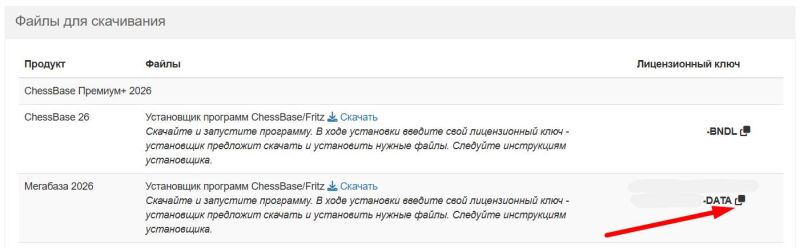
1. Зайдем в личный кабинет
Для установки нам понадобится лицензионный ключ. Заходим в личный кабинет, чтобы скопировать лицензионный ключ. Для этого нажимаем на иконку с двумя квадратиками справа от ключа на странице заказа.
2. Запускаем установщик программ ChessBase
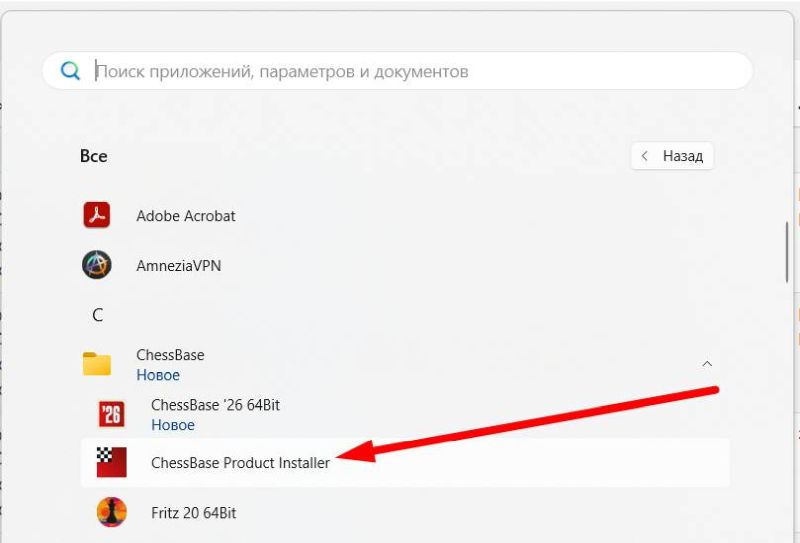
Если вы его ранее устанавливали, то открывайте его в папке ChessBase меню всех установленных программ на вашем компьютере, как показано на картинке ниже.Если программу ChessBase Product Installer вы ранее не устанавливали, то скачайте и установите. Ссылку вы найдете слева от лицензионного ключа с предыдущего шага.
3. Входим в Аккаунт ChessBase
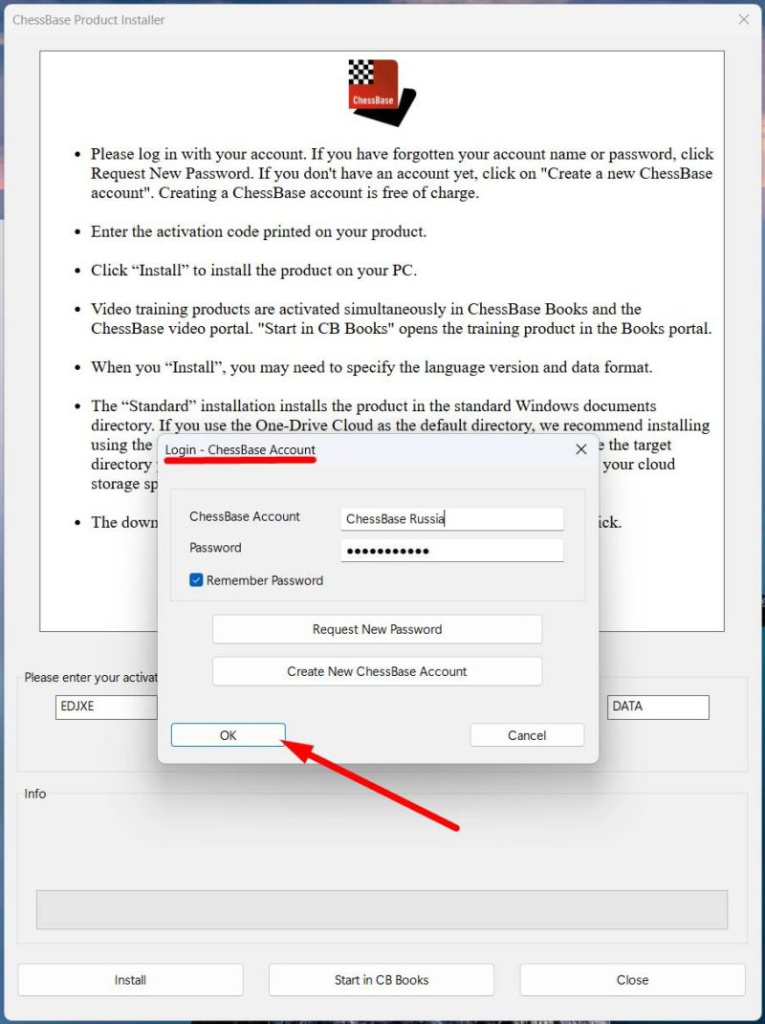
Обратите внимание, наличие личного кабинета на сайте магазина ChessBase.ru не означает, что у вас автоматически создан Аккаунт во всемирной сети ChessBase. Его нужно создать отдельно, хотя вы можете использовать одну и ту же электронную почту и пароль.
Войдите в свой Аккаунт всемирной сети ChessBase. Если у вас его еще нет, то создайте бесплатный Аккаунт нажав на кнопку Create New ChessBase Account. Если вы забыли пароль, то нажмите кнопку Request New Password и следуйте инструкциям системы.
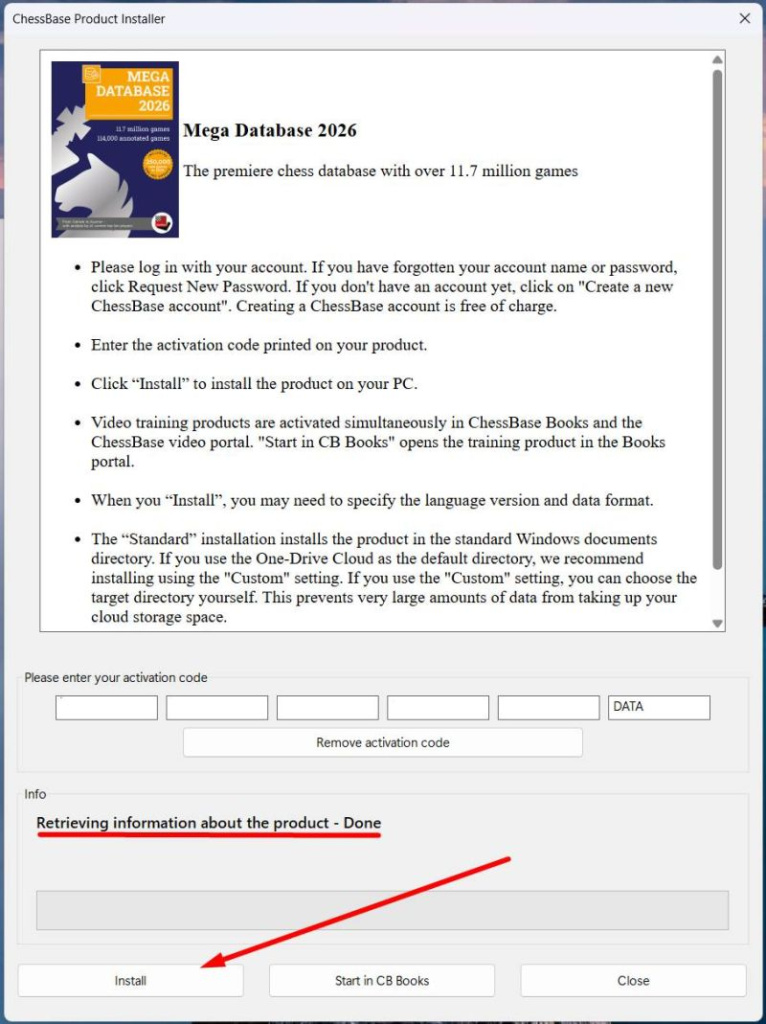
4. Подготовка к установке
На этом шаге система сообщит вам, какую программу она нашла для установки по вашему лицензионному ключу. Если вы правильно ввели ключ, то после получения успешного сообщения нажмите кнопку Install.
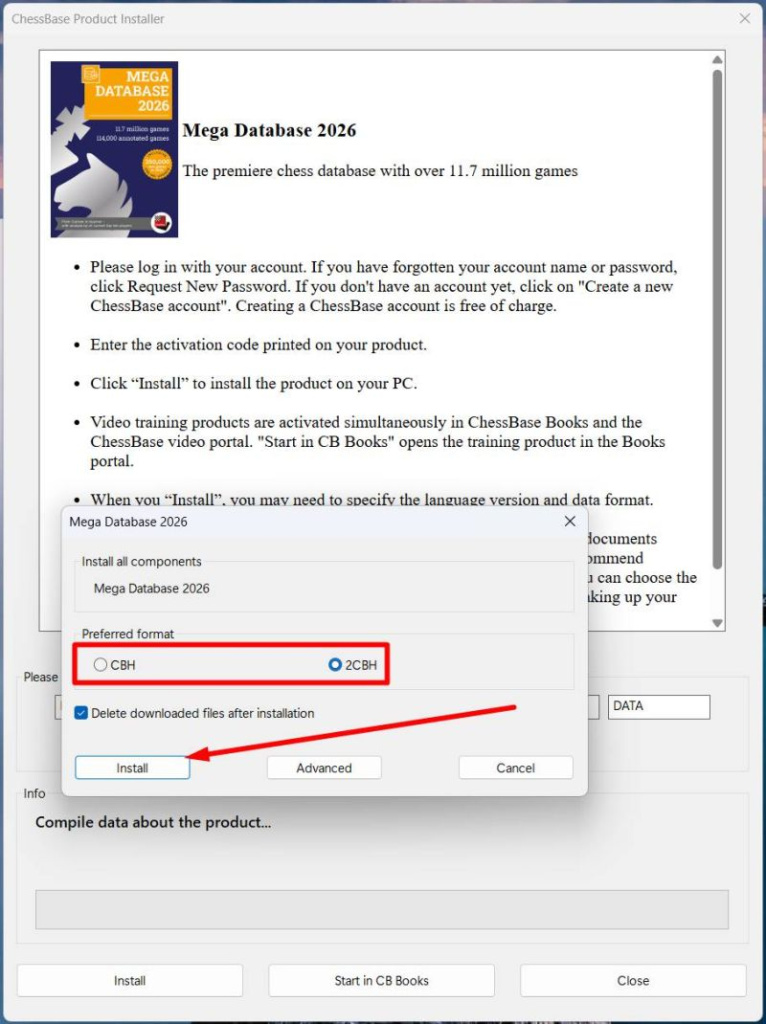
5. Выбор формата базы для установки
На этом шаге вам будет предложено выбрать формат Мегабазы для установки. Если у вас новая версия ChessBase 17 / 18 / 26, то лучше выбирать формат 2CBH. Если версия ChessBase старая - ChessBase 15 или 16 - выбирайте формат CBH. После выбора формата базы нажимайте кнопку Install для установки.
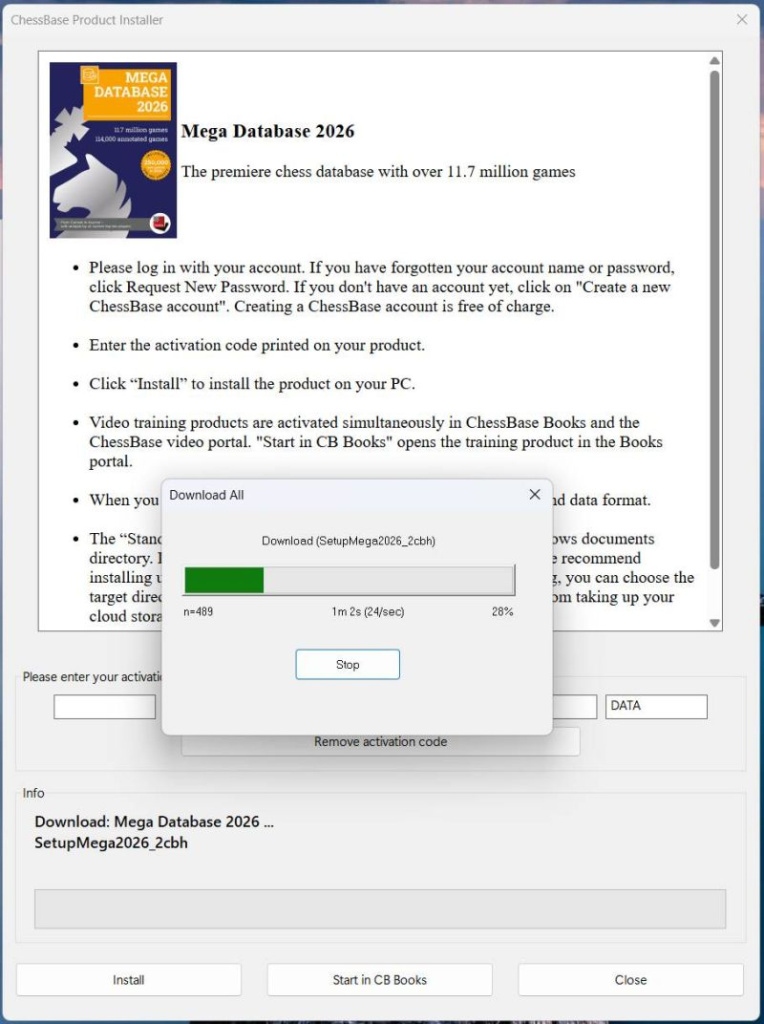
6. Скачивание
Процесс скачивания происходит в фоновом режиме, не закрывайте окно и дождитесь окончания процесса. Шкала состояния будет показывать ход скачивания.
Время скачивания зависит от скорости вашего интернета. Объем Мегабазы более 1 ГБ, поэтому время скачивания может быть достаточно приличным.
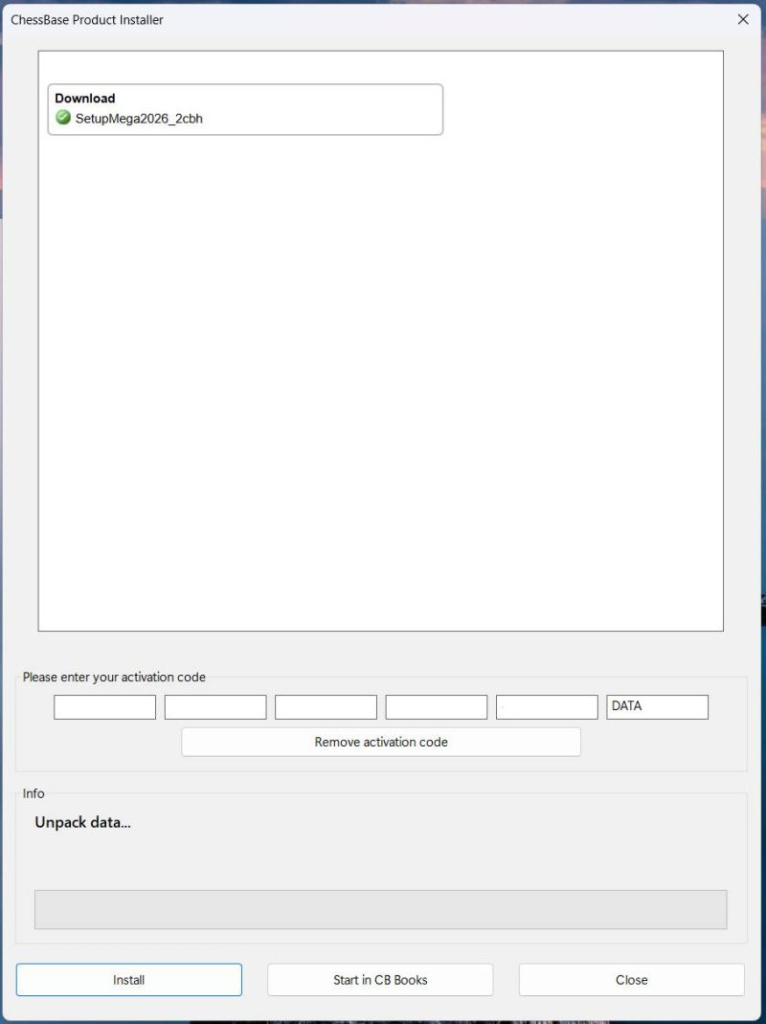
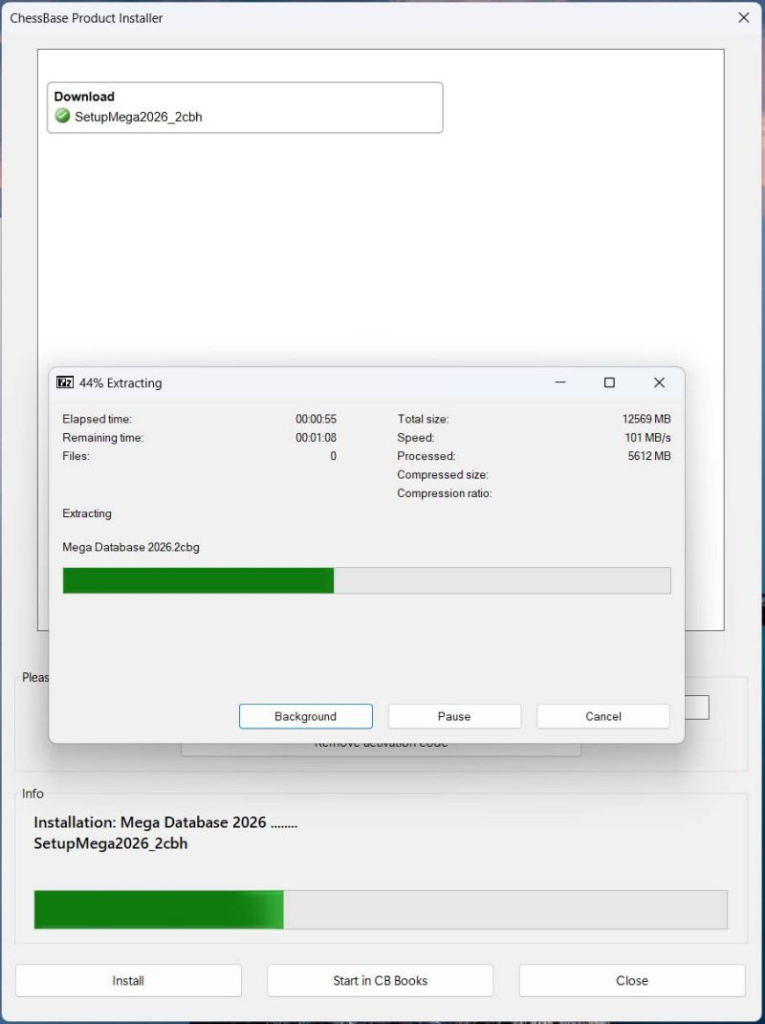
7. Распаковка скачанного архива
После окончания скачивания архив базы будет распакован. С вашей стороны никаких действий не требуется, просто ожидайте.
8. Установка программы
После распаковки запустится процесс установки программы. С вашей стороны никаких действий не требуется, просто ожидайте, когда программа завершит установку.
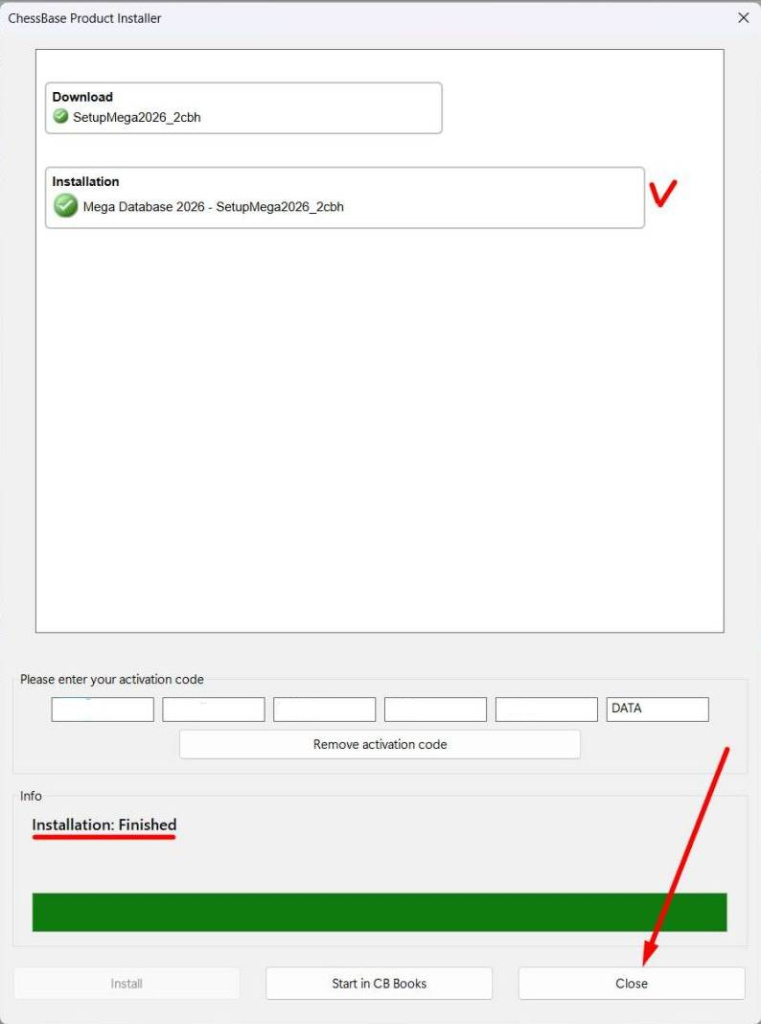
9. Установка завершена
Сообщение об окончании установки Installation: Finished означает, что Мегабаза установлена на ваш компьютер. Нажмите кнопку Close для перехода к следующему шагу.
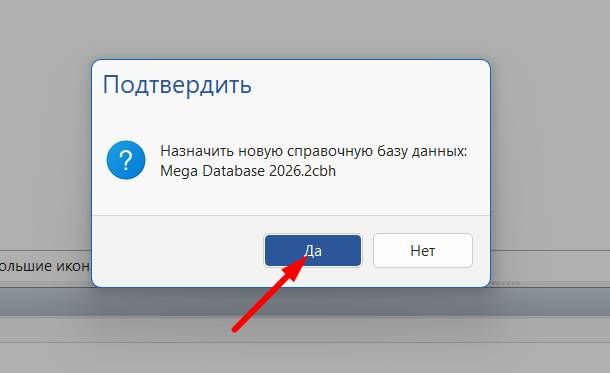
10. Новая справочная база
Ваша программа ChessBase предложит установить новую Мегабазу вашей справочной базой, это база по умолчанию для поиска партий и позиций. Нажмите Да для принятия.
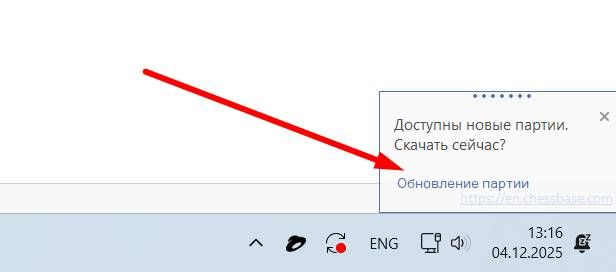
11. Доступны обновления
Если появились обновления Мегабазы, то ваша программа ChessBase сообщит об этом уведомлением в правом нижнем углу. Нажмите на него для установки обновлений.
12. Удаление старой Мегабазы
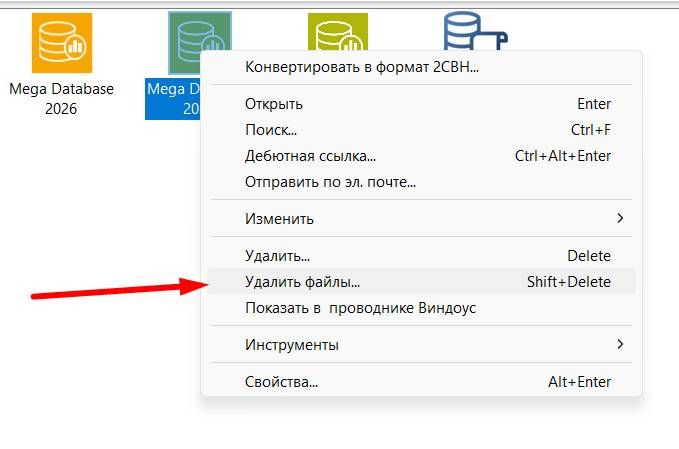
Чтобы сохранить место на жестком диске вашего компьютера, рекомендуется удалить старую Мегабазу. Для удаления нажмите правой кнопкой мыши на значке старой базы, например, на значке Мегабазы 2025. Далее в контекстном меню выберите пункт Удалить файлы.
13. Подписка на новые партии
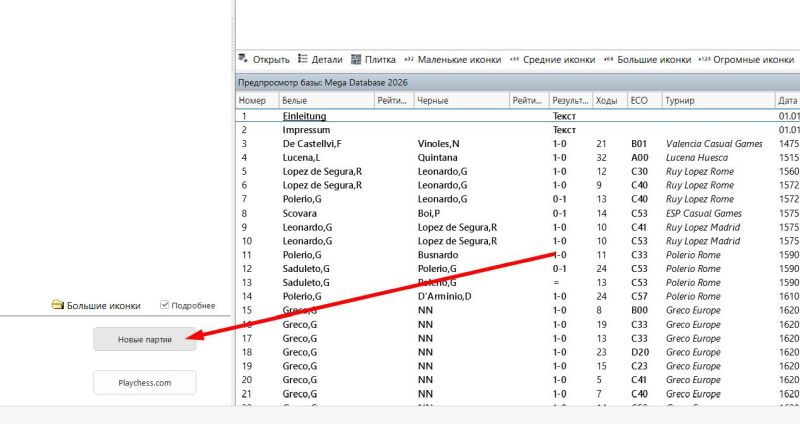
Мегабаза поставляется с еженедельными обновлениями. Удобнее всего их получать с последней версией ChessBase. Для активации подписки нажмите на кнопку Новые партии в левом нижнем углу вашей программы ChessBase.
14. Активация подписки
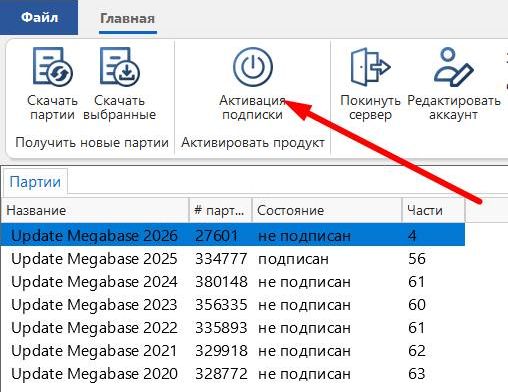
В открывшемся окне с новыми партиями вы найдете последние обновления Мегабазы и выпуске, которые в эти обновления входили.
Выберите пункт Update Megabase 2026 и нажмите кнопку Активация подписки.
15. Ввод ключа для подписки
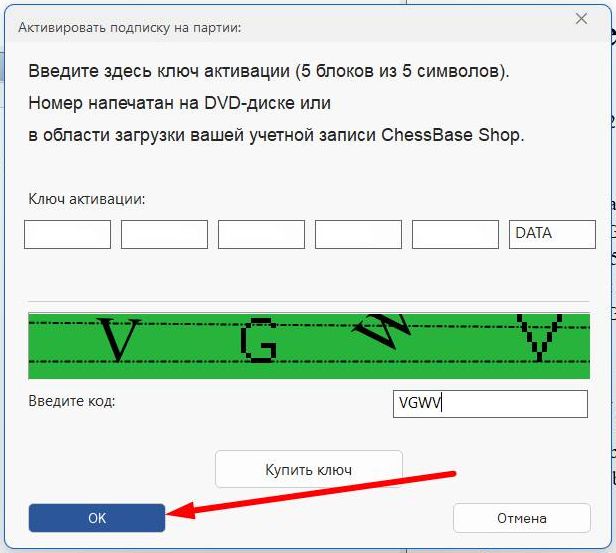
Сервис обновлений Мегабазы запросит ваш лицензионный ключ от выбранной Мегабазы, в нашем случае от Мегабазы 2026. Введите лицензионный ключ, затем защитный код на зеленом фоне и нажмите кнопку ОК.
16. Подписка на обновления оформлена
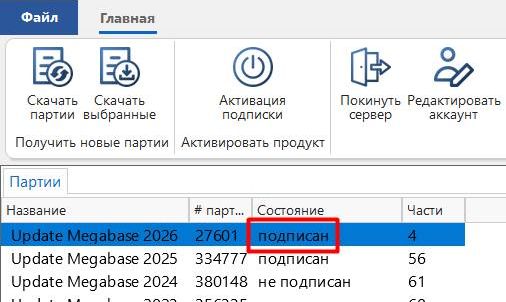
Состояние подписки изменится на "подписан", т.е. теперь вы можете получать выпуски обновлений Мегабазы.
17. Скачивание обновлений
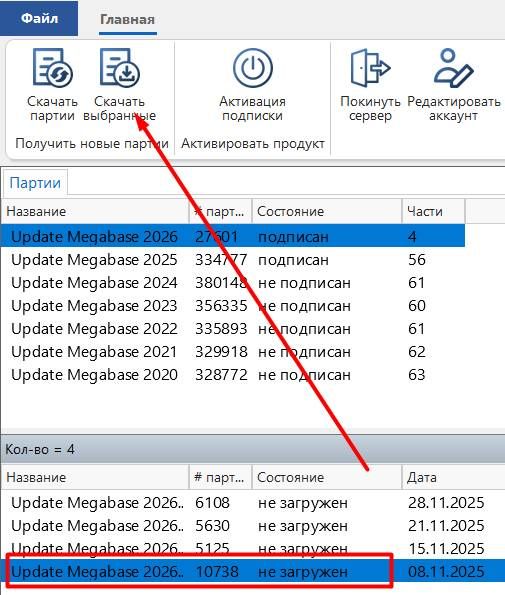
Выберите нужный выпуск обновления, состояние которого "не загружен" (можно выбрать несколько выпусков). Далее нажмите кнопку Скачать выбранные.
18. Сохранение партий обновления
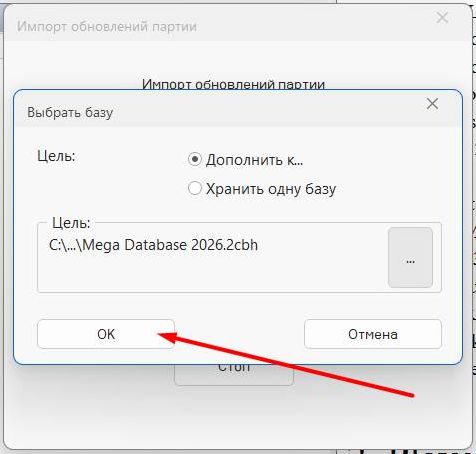
Вы можете ничего не трогать и оставить вариант по умолчанию. Тогда выбранные выпуски будут дописаны к вашей Мегабазе 2026. Нажмите кнопку ОК для завершения импорта партий выпусков в свою базу.
Вот и все, успехов вам в изучении шахмат!

© 2019-2026 ООО "ЧессБэйс". Все права защищены.
Правила сайта. Политика обработки персональных данных