
Войти
Войти
Создать аккаунт
Новый пользователь? Создайте свой аккаунт и вы сможете покупать продукты ChessBase, видеть ваши заказы, получать новости и участвовать в жизни сайта.

Установка программ ChessBase с CBProductInstallerSetup
Программы ChessBase, выпущенные после мая 2025 года, устанавливаются через специальную программу CBProductInstallerSetup.msi
Программы ChessBase, выпущенные после мая 2025 года, устанавливаются через специальную бесплатную программу CBProductInstallerSetup.msi. В программе достаточно указать полученный при покупке лицензионный ключ, и она сама найдет нужные файлы для скачивания и предложит их скачать и установить на ваш компьютер.
Таким образом устанавливаются любые новые программы ChessBase - ChessBase 26, Fritz 20, Мегабаза 2026, Большая база 2026 и т.д.
Рассмотрим пошагово установку на примере Fritz 20.
Если вы ввели данные своего Аккаунта и нажали OK, то укажите лицензионный ключ купленной программы. Если программ несколько, то начните с первой. За одну установку можно указать только один лицензионный ключ.
После этого нажмите кнопку Install / Установить
Деактивировать программу можно выбрав пункт меню Файл - Активация - Деактивировать
Таким образом устанавливаются любые новые программы ChessBase - ChessBase 26, Fritz 20, Мегабаза 2026, Большая база 2026 и т.д.
С конца 2025 года доступ к серверам ChessBase может быть ограничен в некоторых регионах Российской Федерации. В этом случае процедура установки может не приводить к нужному результату. Обратите, пожалуйста, внимание, на эту статью для решения проблем с установкой.
Рассмотрим пошагово установку на примере Fritz 20.
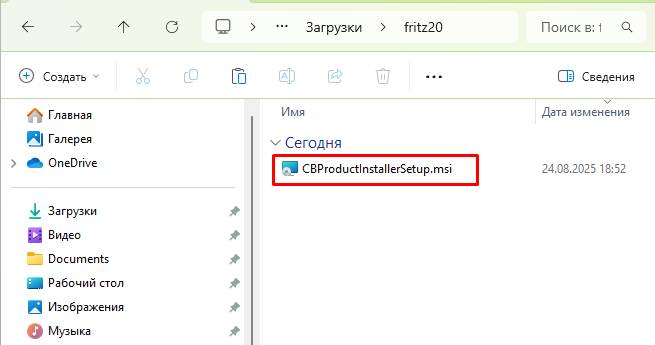
1. Скачаем файл CBProductInstallerSetup.msi
Скачайте файл со страницы программы или из личного кабинета, например, здесь. Дождитесь, когда программа полностью скачается на ваш компьютер.
2. Запуск программы установки
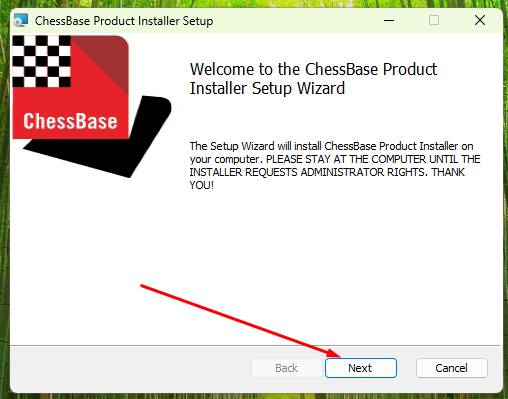
Запустите установку программы двойным кликом по скачанному файлу и нажмите кнопку Next / Далее.
3. Примите условия лицензионного соглашения
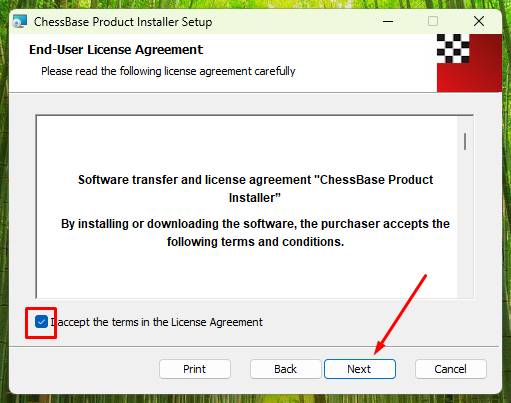
На следующем шаге нужно отметить флажком согласие с условиями лицензионного соглашения. Текст соглашения вы можете увидеть в окне выше.
4. Папка установки программы
На следующем шаге будет предложено указать папку для установки программы. Для изменения папки требуется уровень продвинутого пользователя продуктов ChessBase. Рекомендуем оставить папку по умолчанию.
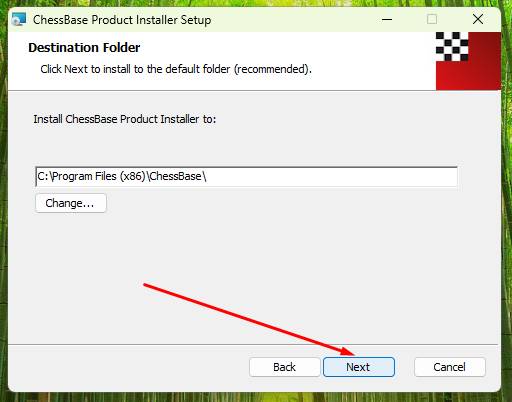
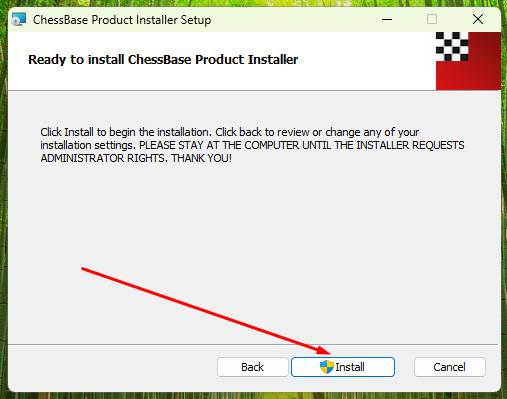
5. Начало процесса установки
Далее нажмите кнопку Install / Установить для запуска процесса установки.
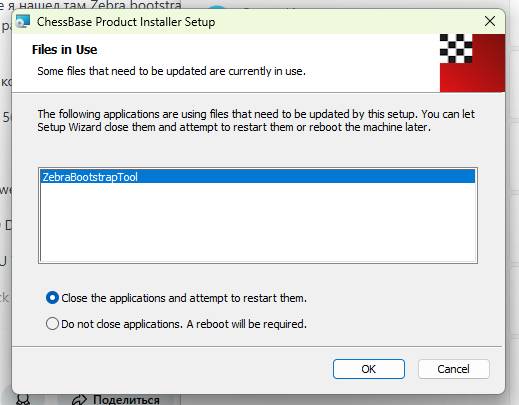
6. Программы мешающие установке
Если помощник по установке обнаружит программы, которые мешают дальнейшей установке, то он предложит их закрыть, чтобы после установки программы не требовалась перезагрузка компьютера. Это может не помочь и перезагрузка все равно потребуется.
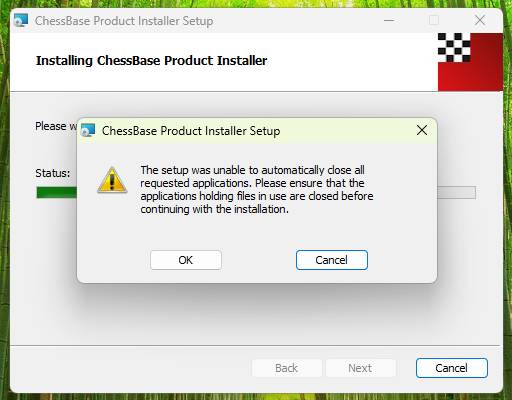
7. Не удалось закрыть мешающую программу
Мешающую программу закрыть не удалось. Убедитесь, что эта программа не запущена в данный момент, закройте ее, если она открыта и нажмите кнопку ОК.
8. Окончание установки
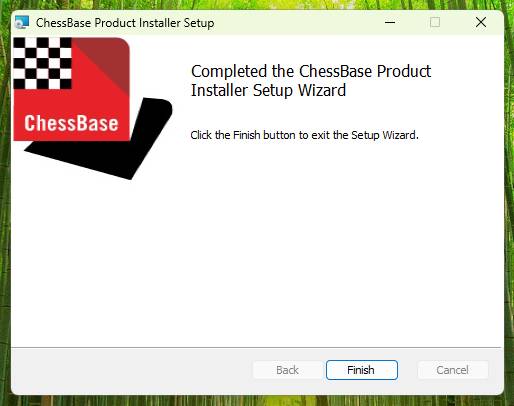
Нажмите кнопку Finish / Завершить для окончания процесса установки.
9. Предложение перезагрузки
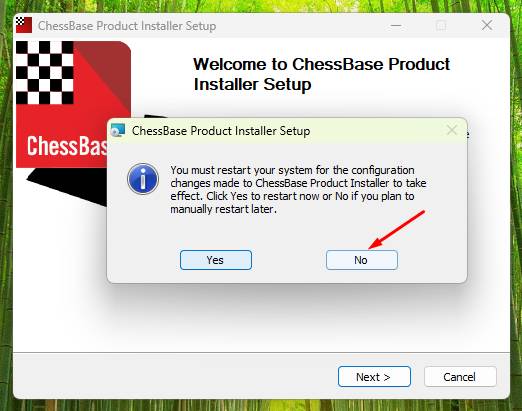
Если какая-то программа мешала процессу установки, то программа-помощник предложит перезагрузить компьютер. Для этого нажмите Yes / Да. Если вы хотите перезагрузить компьютер позже, то нажмите кнопку No / Нет.
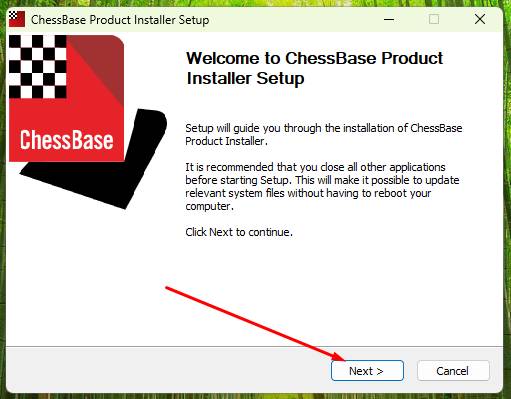
10. Далее к программе-установщику
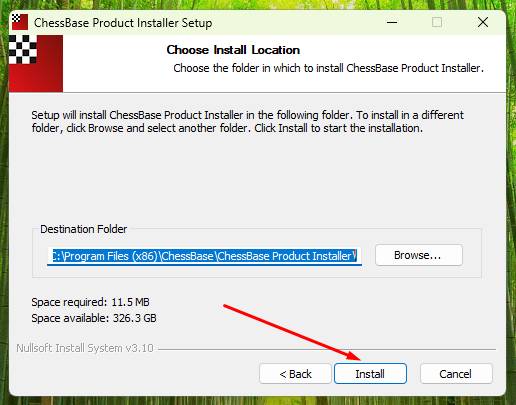
11. Папка установки программы-установщика
Рекомендуем оставить папку по умолчанию.
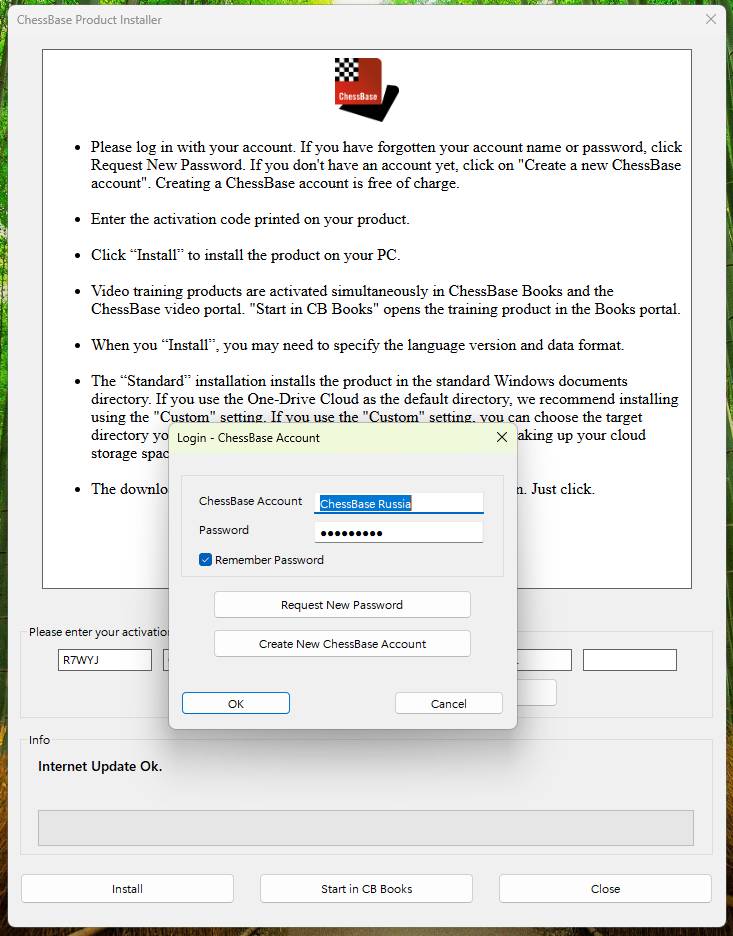
12. Ввод данных Аккаунта ChessBase и лицензионного ключа
На следующем шаге будет предложено ввести данные своего Аккаунта ChessBase. Если вы забыли пароль, то запросите создание нового, а после его установки введите ваши данные - логин и пароль. Если у вас нет Аккаунта, то создайте его, это бесплатно. О том, как создать Аккаунт всемирной сети ChessBase написано в этой статье.Если вы ввели данные своего Аккаунта и нажали OK, то укажите лицензионный ключ купленной программы. Если программ несколько, то начните с первой. За одну установку можно указать только один лицензионный ключ.
После этого нажмите кнопку Install / Установить
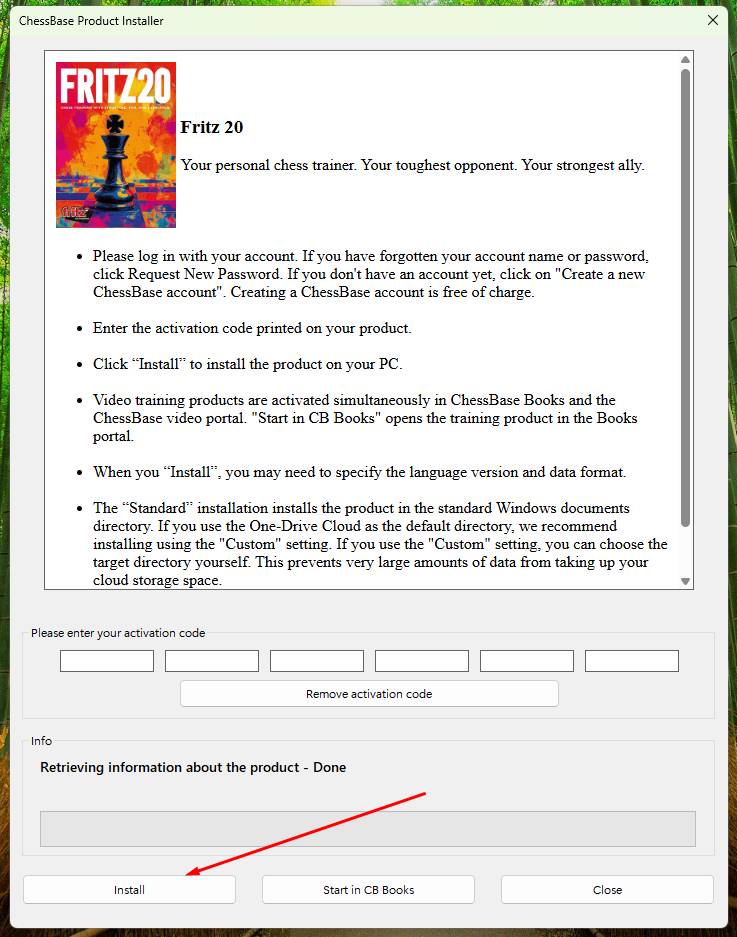
13. Поиск программы для установки
После введенного вами лицензионного ключа программа-установщик найдет программу для установки на ваш компьютер. Нажмите еще раз Install / Установить
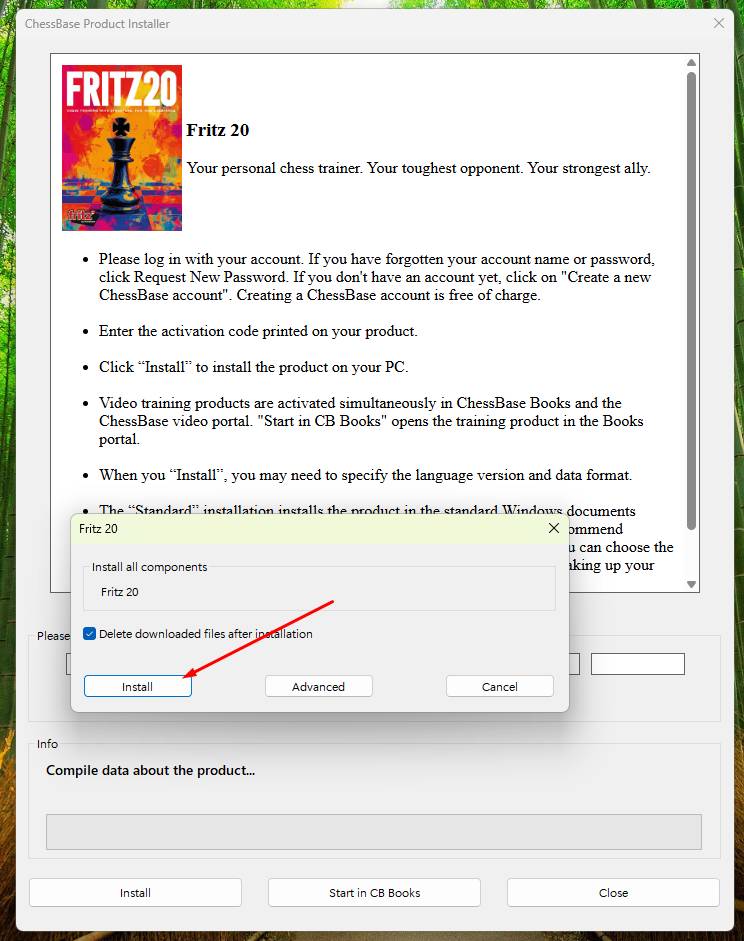
14. Установите найденную программу
Отметьте флажком пункт Delete downloaded files, чтобы скачанные служебные файлы после установки удалились и не занимали место на вашем компьютере. Это не повлияет на работу программы после установки. Далее нажмите кнопку Install / Установить
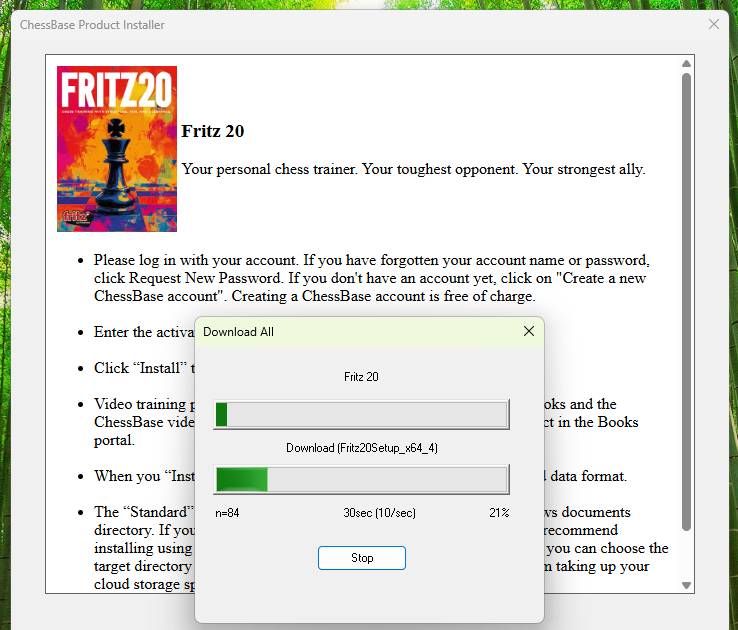
16. Скачивание файлов
Далее будут скачиваться нужные файлы и шкала индикации будет информировать вас о ходе скачивания. Дождитесь, пока все нужные файлы будут скачаны.
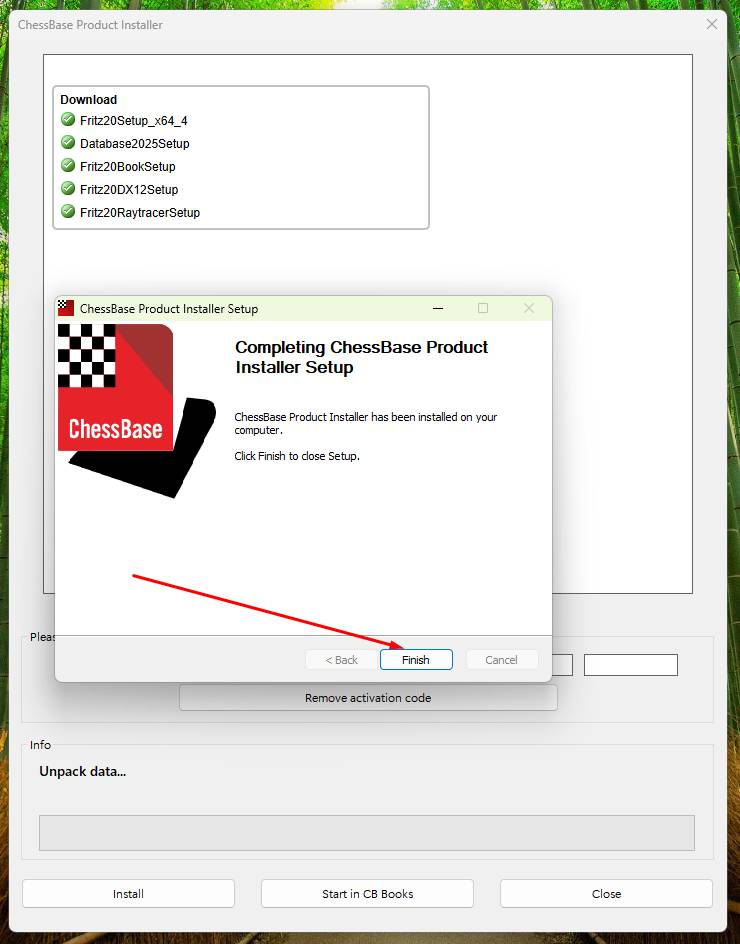
17. Нужные файлы скачаны
На следующем шаге программа сообщит, какие именно файлы были скачаны. Нажмите Finish / Завершить для перехода к последнему шагу.
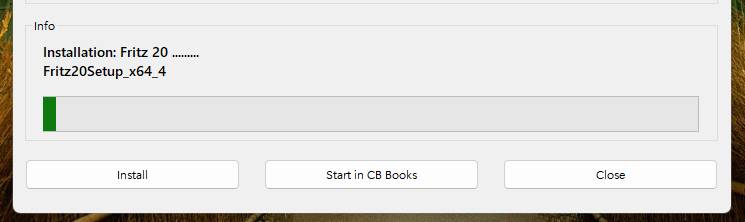
18. Установка скачанных файлов
Указанные на предыдущем шаге файлы устанавливаются на ваш компьютер. Ход установки виден на шкале.
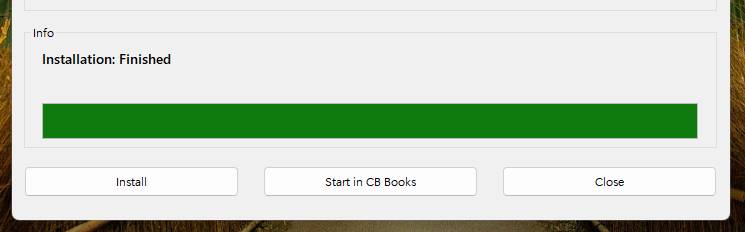
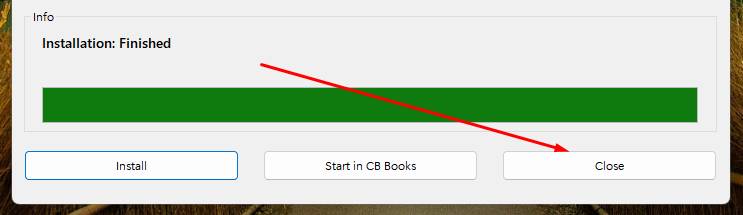
19. Установка завершена
После окончания установки шкала заполнена полностью зеленым цветом и текст сообщает об окончании процесса установки.
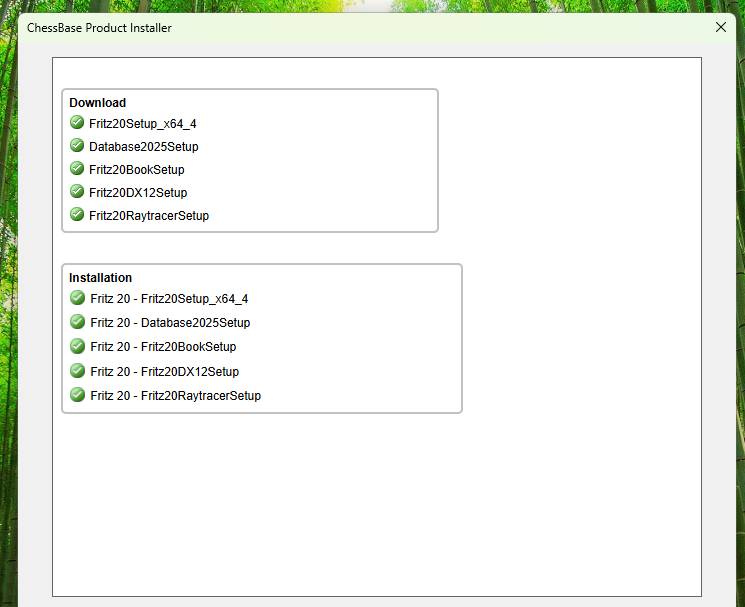
20. Отчет об установке
На следующем шаге будет показано, какие программы скачаны и установлены. В стандартном режиме должны быть отмечены зелеными иконками все пункты.
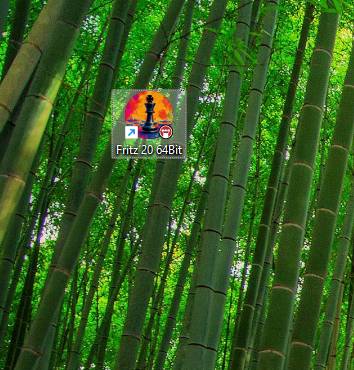
21. Иконка запуска программы
Иконка запуска программы будет добавлена на ваш рабочий стол Windows.
22. Завершение установки
В окне из пункта 19 об окончании установки нажмите кнопку Close / Закрыть
23. Первый запуск программы Fritz
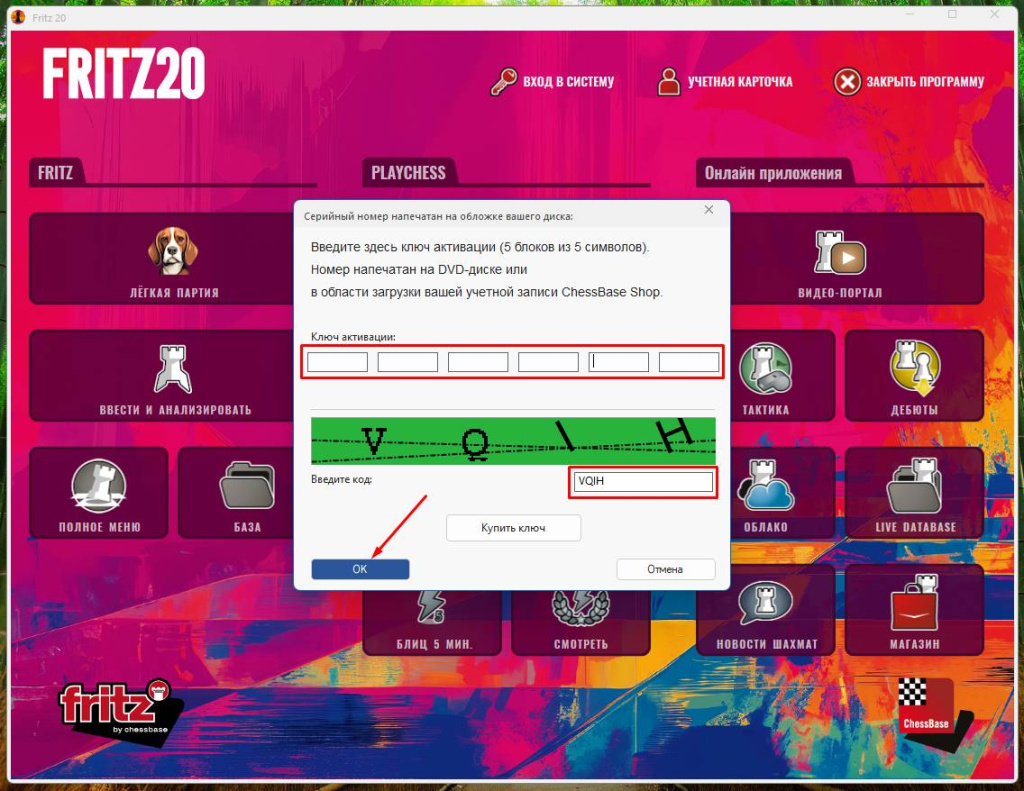
Откройте программу двойным щелчком по иконке на рабочем столе. Программа предложит ее активировать. Для этого введите еще раз ваш лицензионный ключ и проверочный код на зеленом фоне. После этого нажмите кнопку ОК.
24. Активация программы
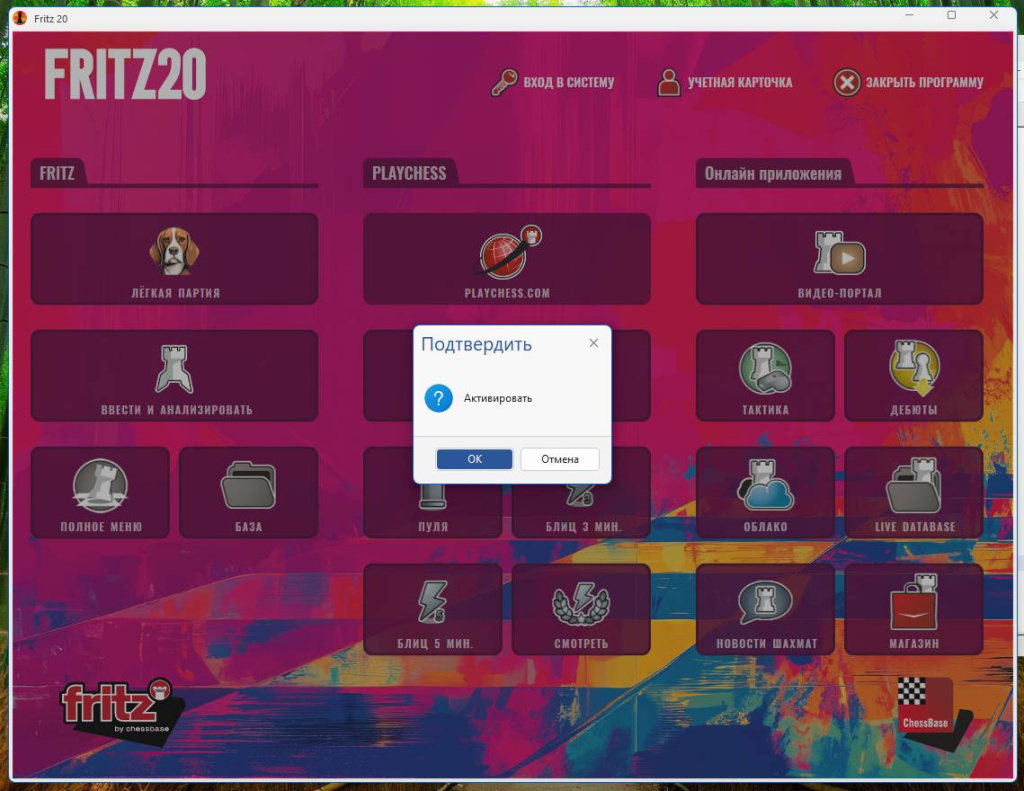
Программа спросит, действительно ли активировать программу на этом компьютере. Нажмите кнопку ОК.
25. Вход в Аккаунт ChessBase
Войдите в ваш Аккаунт всемирной сети ChessBase. Ранее на пункте 12 вы это делали, повторите.
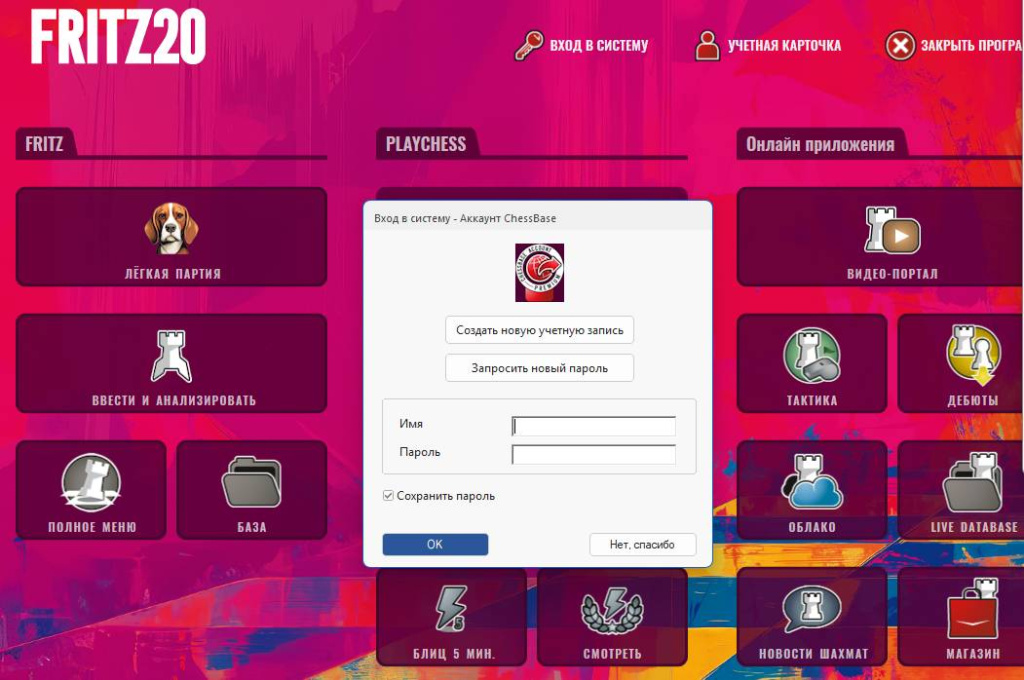
26. Повторная активация
Иногда программа может запросить повторную активацию. Введите еще раз ваш лицензионный ключ и защитный код на зеленом фоне. Нажмите кнопку ОК.
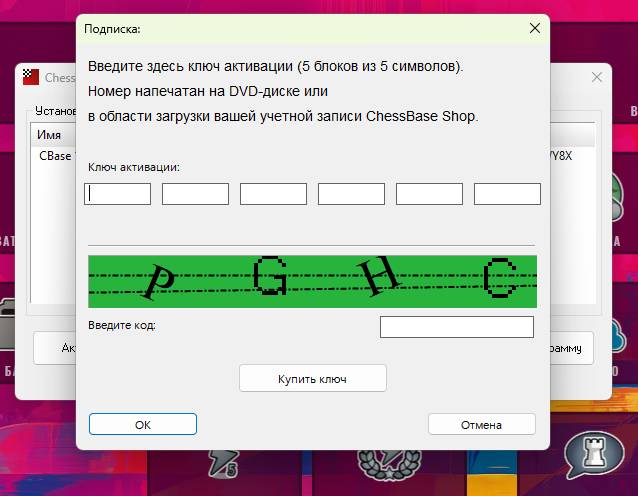
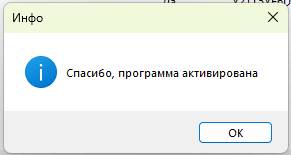
27. Программа активирована
Следующее окно сообщит, что программа успешно активирована. Далее вы можете использовать программу по своему усмотрению. Приведем лишь несколько дополнительных примеров.
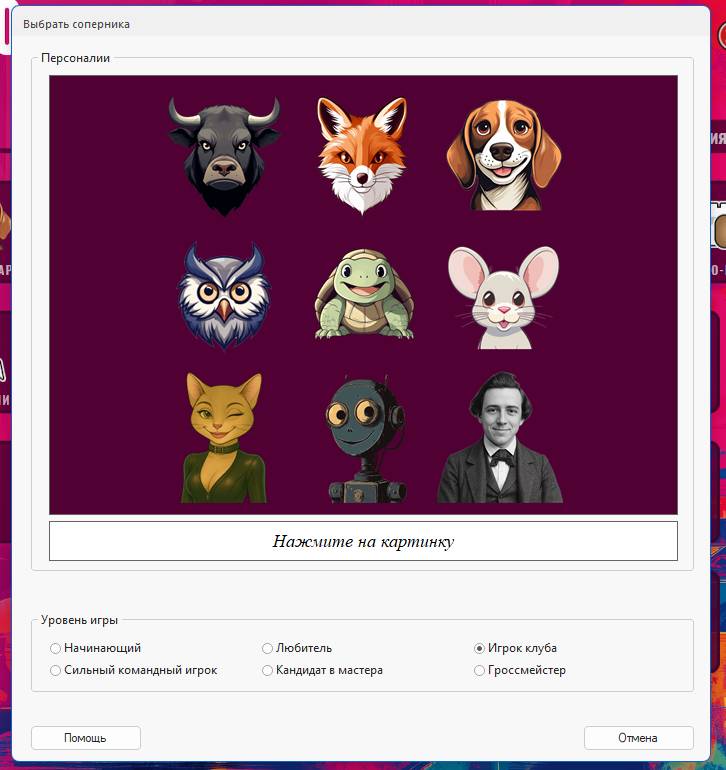
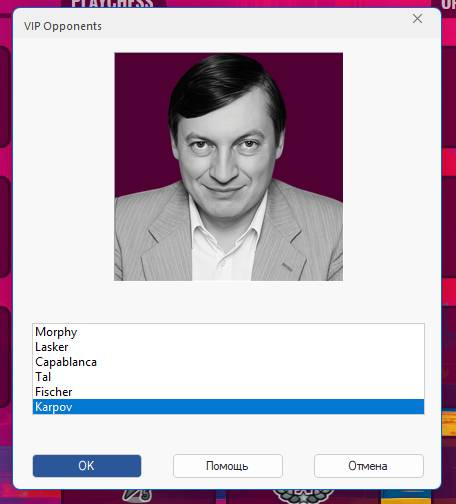
28. Выбор соперника
В программе Fritz 20 можно выбрать соперника и уровень, чтобы было веселее играть.
29. Выбор стиля
Также вы можете выбрать стиль игры программы Fritz. Стили созданы на основе игры известнейших шахматистов.
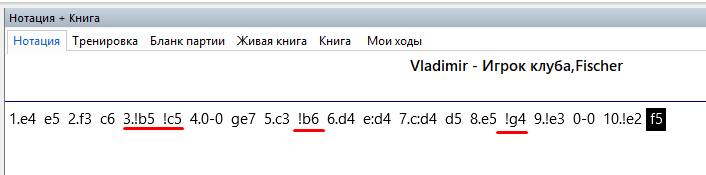
30. Проблема с показом фигур
Если у вас вместо обозначений фигур показываются непонятные знаки, то это не ошибка и такое поведение легко исправить. Такое может случиться, если у вас ранее были установлены программы ChessBase/Fritz и произошел сброс шрифтов.
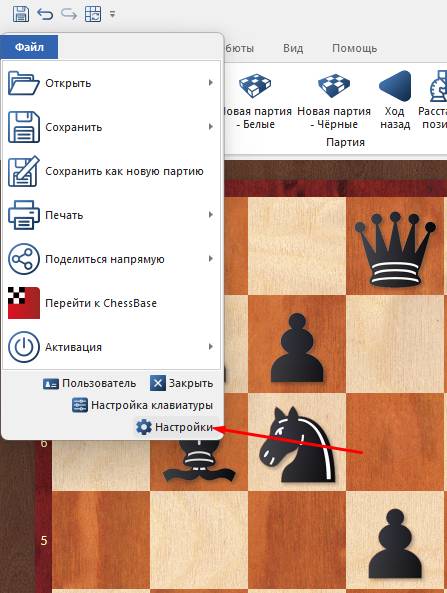
31. Перейдите в настройки
Откройте окно настроек, выбрав пункты меню Файл - Настройки, как показано на картинке ниже.
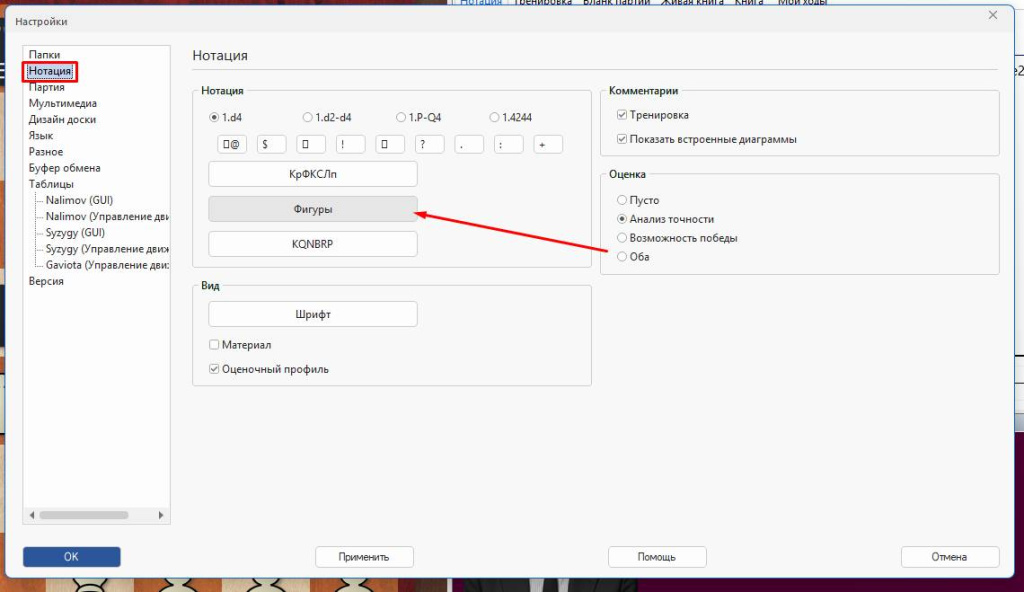
32. Установите знаки фигур
В открывшемся окне на вкладке слева Нотация нажмите кнопку Фигуры.
33. Установите буквенное обозначение фигур
Нажмите кнопку КрФКСЛп для задания буквенного обозначения фигур.
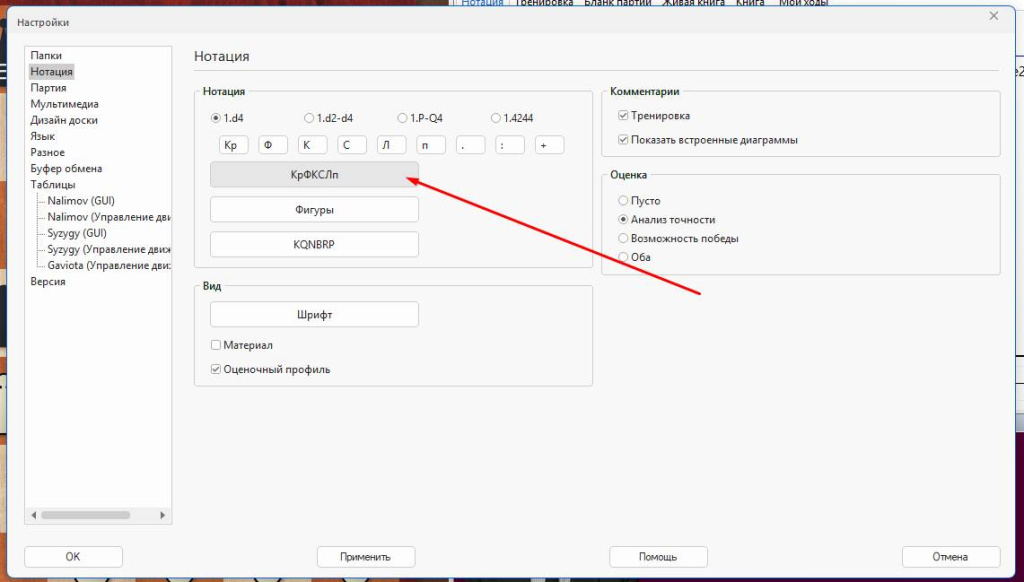
34. Обозначения фигур выбраны
В окне над кнопкой вы увидите корректные обозначения фигур.

35. Сохраните настройки
Нажмите кнопку ОК для сохранения настроек.
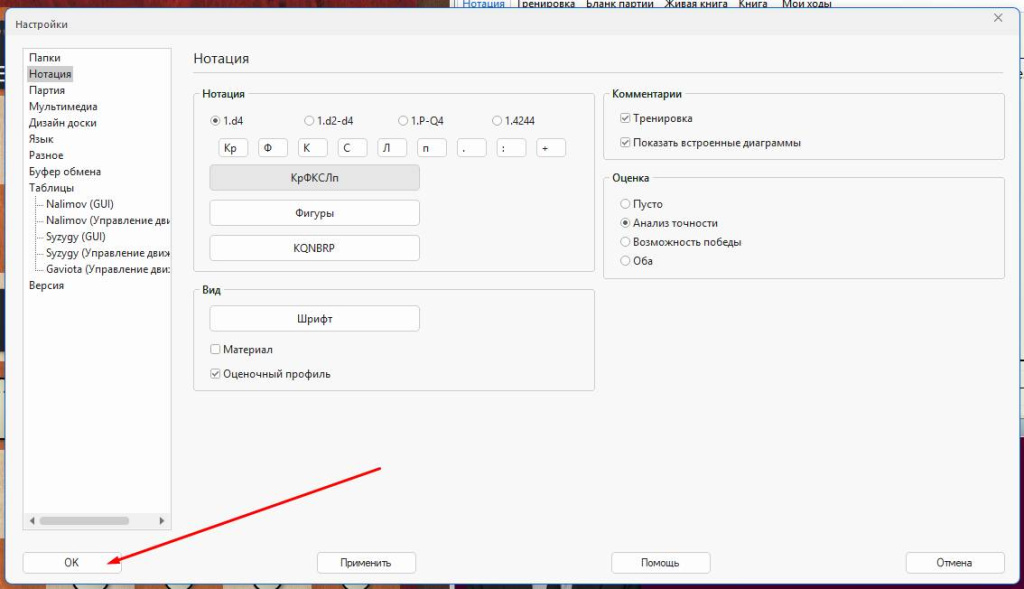
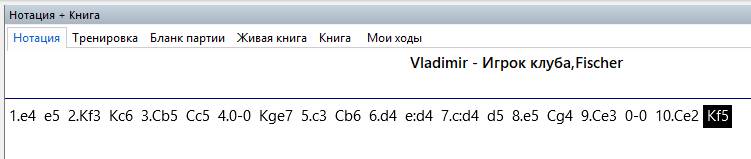
36. Нотация
Теперь в окне нотации установлены корректные обозначения фигур.
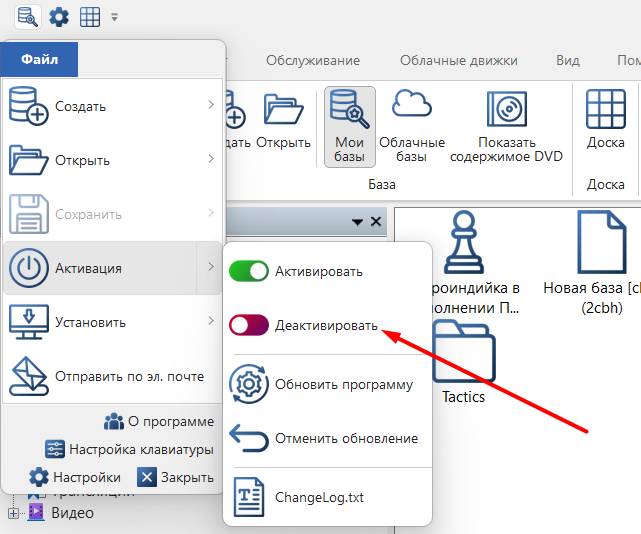
37. Переустановка/деактивация программы
В рамках лицензионного соглашения программу можно активировать три раза. Важно помнить, если вы планируете смену компьютера, то не забудьте предварительно сделать деактивацию программы. Деактивация - это процедура, когда вы отвязываете программу от одного устройства и можете привязать к другому или переустановить программу на этом же устройстве. Процедура деактивации позволяет использовать одну активацию, сохраняя другие активации для других устройств.Деактивировать программу можно выбрав пункт меню Файл - Активация - Деактивировать
Вот и все. Успешного вам использования программы!
21.11.2025
Справка
Как обновлять Мегабазу / оформить подписку на партии
Подготовка стала проще: База шахматистов ChessBase 15
Делитесь партиями с ChessBase 15
Как получить доступ к аккаунту ChessBase
Как подключить движок для анализа в ChessBase 15?
Русская версия ChessBase на английской версии Windows
Пошаговая установка ChessBase или Fritz
© 2019-2026 ООО "ЧессБэйс". Все права защищены.
Правила сайта. Политика обработки персональных данных