
Войти
Войти
Создать аккаунт
Новый пользователь? Создайте свой аккаунт и вы сможете покупать продукты ChessBase, видеть ваши заказы, получать новости и участвовать в жизни сайта.

Как установить ChessBase 26?

С конца 2025 года доступ к серверам ChessBase может быть ограничен в некоторых регионах Российской Федерации. В этом случае процедура установки может не приводить к нужному результату. Обратите, пожалуйста, внимание, на эту статью для решения проблем с установкой.
1. Запускаем установщик программ ChessBase
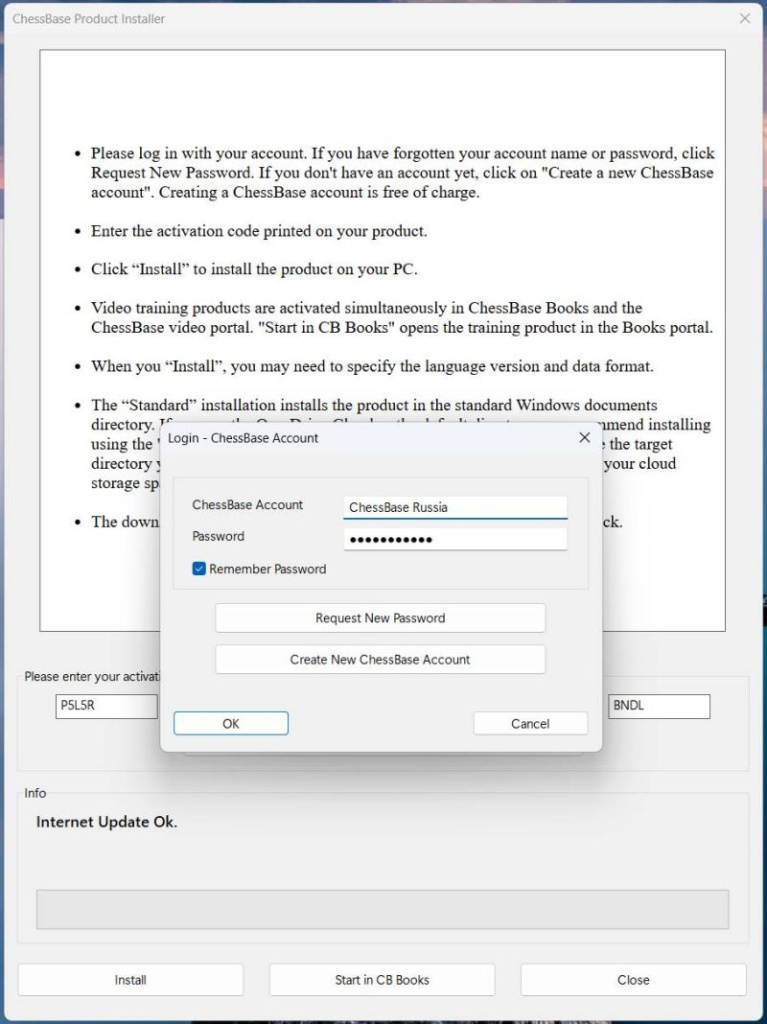
Скачайте файл установщика ChessBase Product Installer и запустите его, если вы ранее его не устанавливали. Если вы ранее устанавливали эту программу, то открывайте ее в папке ChessBase из меню всех установленных программ на вашем компьютере.После запуска установщика он предложит ввести данные вашего лицензионного ключа ChessBase 26, а также логин и пароль вашего Аккаунта всемирной сети ChessBase.
Если у вас еще нет Аккаунта ChessBase, то создайте бесплатный Аккаунт нажав на кнопку Create New ChessBase Account. Если вы забыли пароль, то нажмите кнопку Request New Password и следуйте инструкциям системы.Обратите внимание, наличие личного кабинета на сайте магазина ChessBase.ru не означает, что у вас автоматически создан Аккаунт во всемирной сети ChessBase. Его нужно создать отдельно, хотя вы можете использовать одну и ту же электронную почту и пароль.
2. Подготовка к установке
На этом шаге система сообщит вам, какую программу она нашла для установки по вашему лицензионному ключу. Если вы правильно ввели ключ, то после получения успешного сообщения нажмите кнопку Install.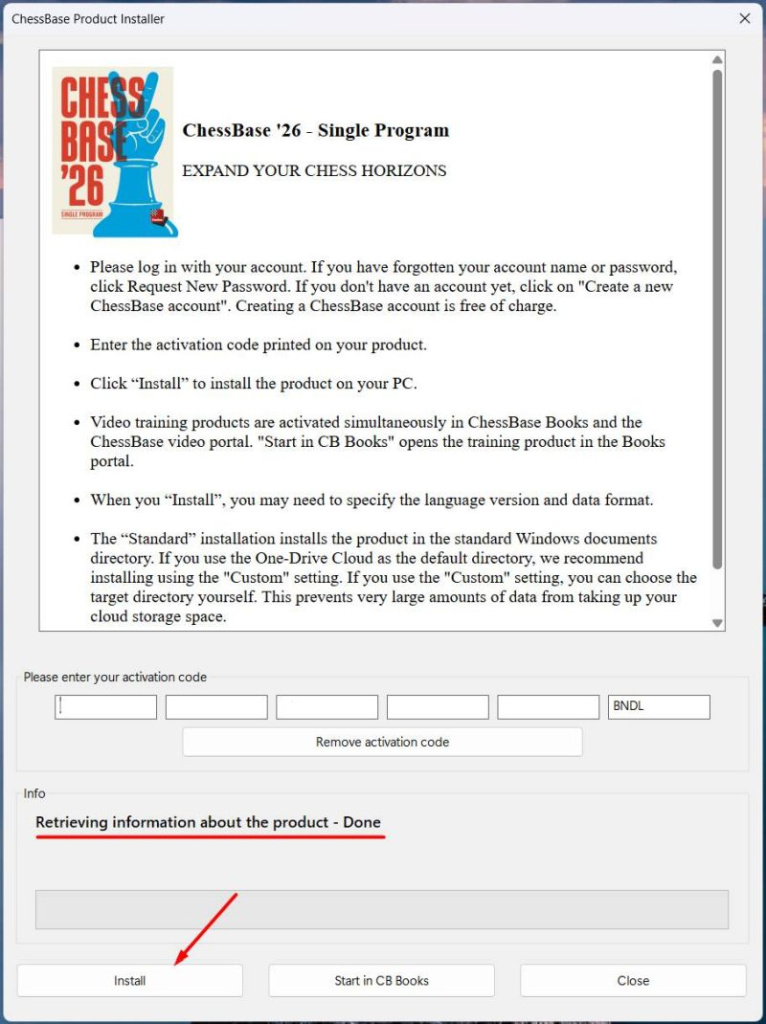
3. Подтверждение установки
На этом шаге установщик сообщит, что ваш лицензионный ключ подразумевает установку программы ChessBase 26 и Премиального Аккаунта ChessBase с подпиской на 1 год. Просто нажмите кнопку Install для запуска процесса установки.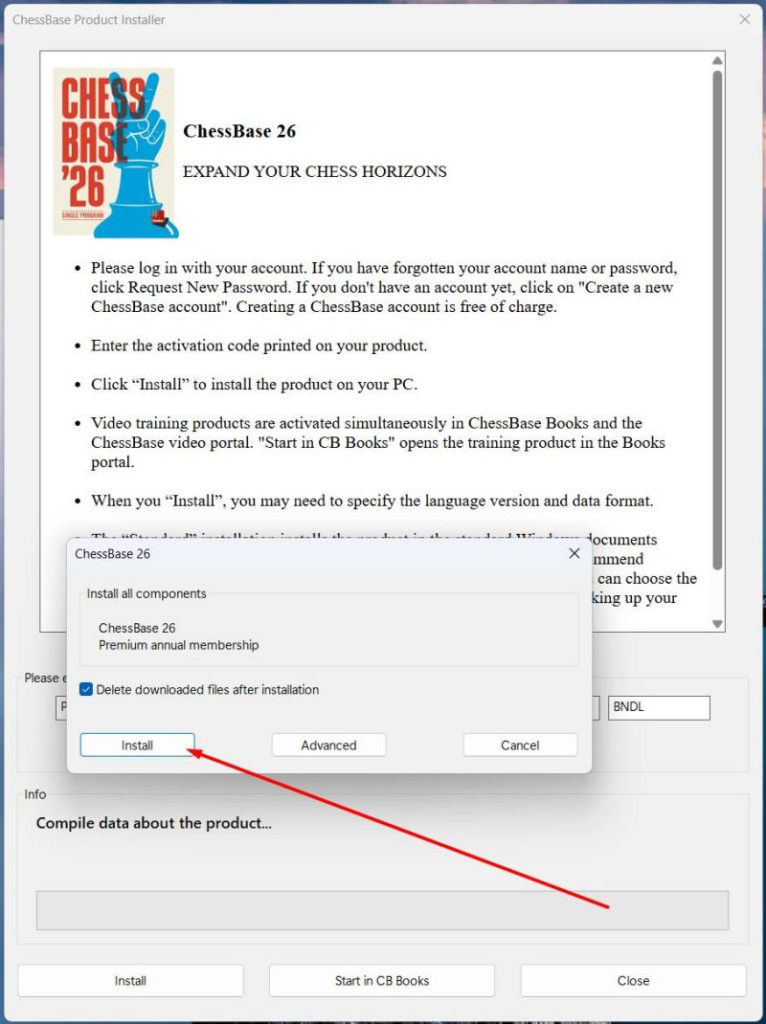
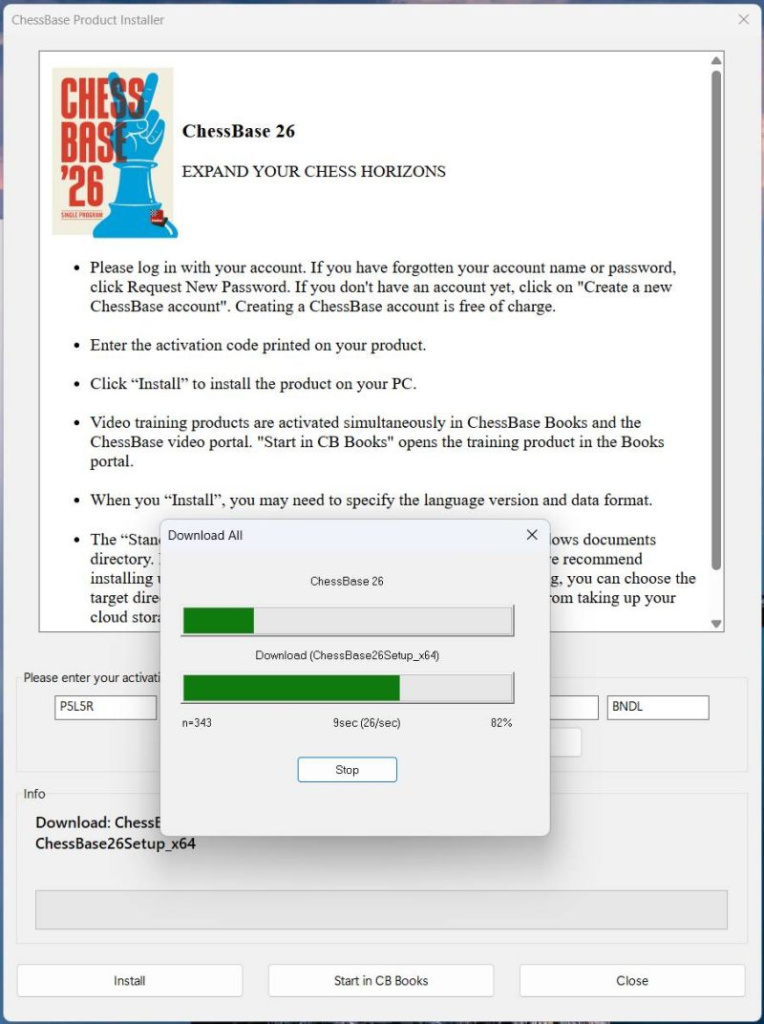
4. Скачивание
Процесс скачивания происходит в фоновом режиме, не закрывайте окно и дождитесь окончания процесса. Шкала состояния будет показывать ход скачивания.Время скачивания зависит от скорости вашего интернета.
5. Установка программы
После распаковки запустится процесс установки программы. С вашей стороны никаких действий не требуется, просто ожидайте, когда программа завершит установку.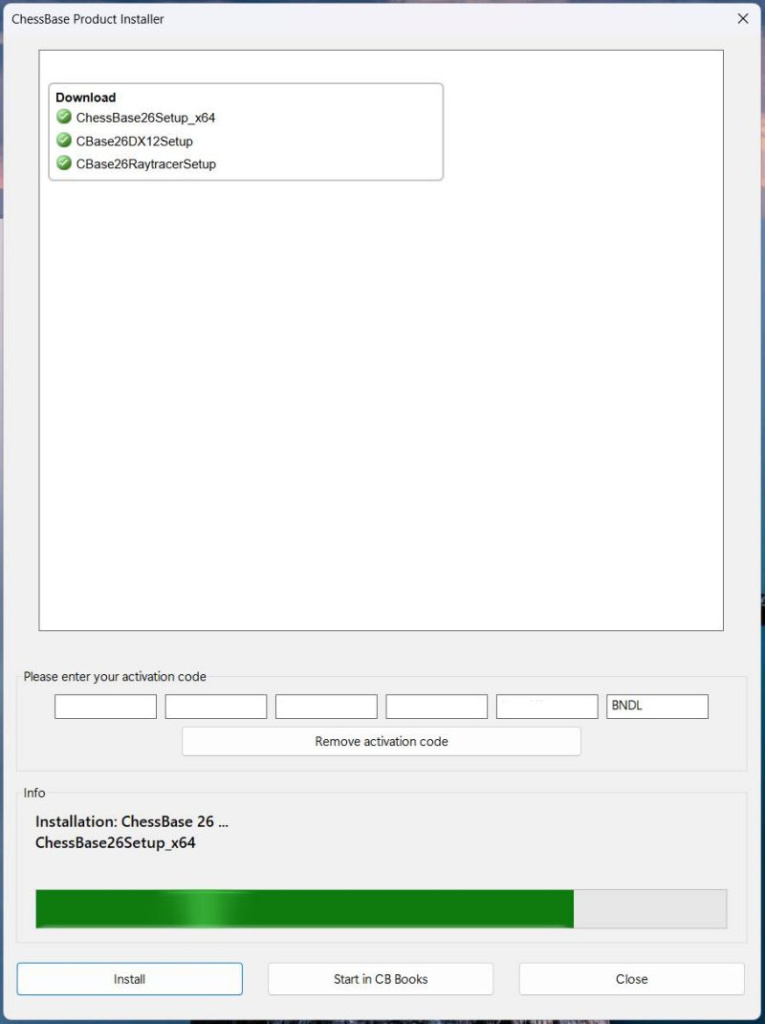
6. Установка завершена
Сообщение об окончании установки Installation: Finished означает, что программа ChessBase 26 установлена на ваш компьютер. Нажмите кнопку Close для перехода к следующему шагу.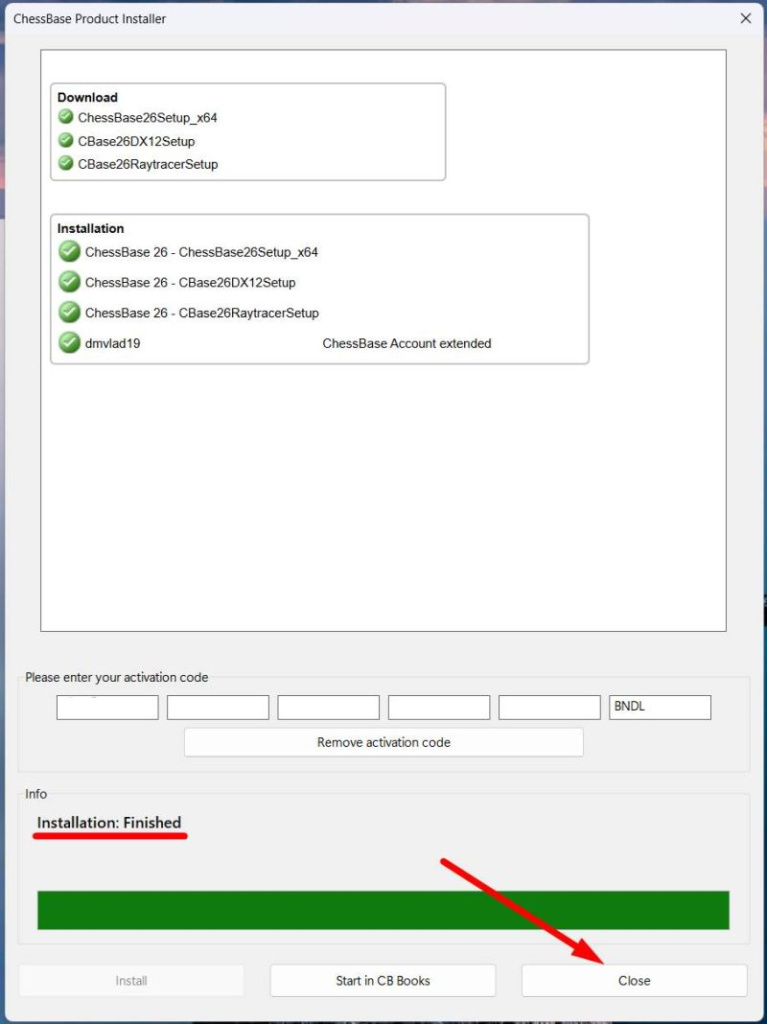
7. Запуск программы
После установки у вас на рабочем столе Windows появится ярлык со ссылкой на программу. Нажмите на него дважды для запуска ChessBase 26.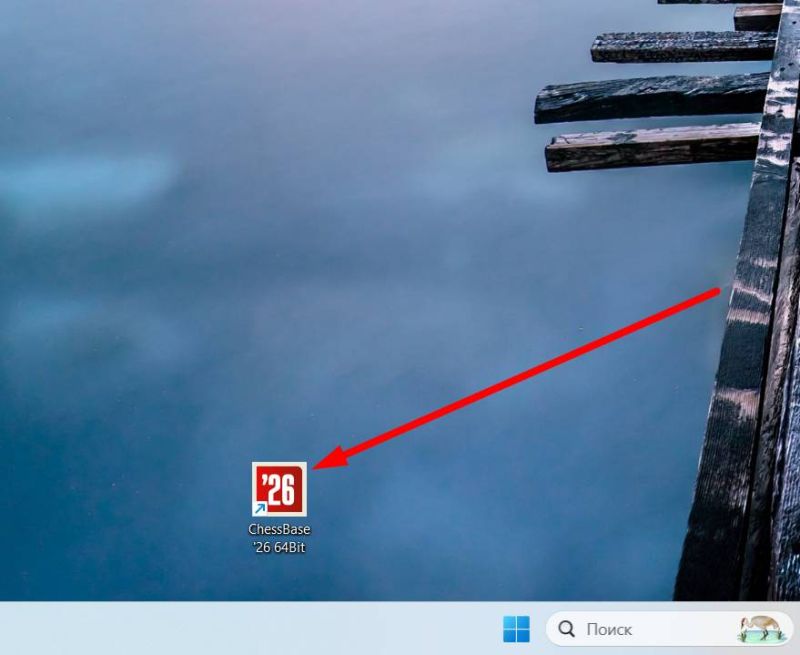
8. Программа запускается
9. Первый запуск
При первом запуске программа предложит внести некоторые настройки. Можно оставить пока все как есть и ничего не менять, достаточно нажать кнопку ОК.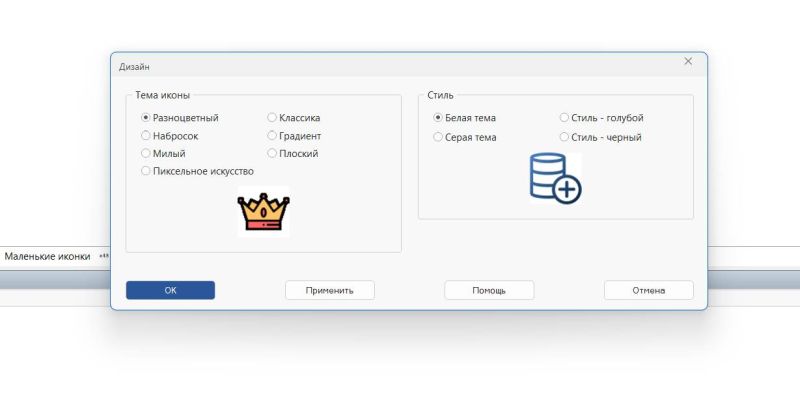
10. Активировать
Далее программа предложит ее активировать. Также нажмите ОК.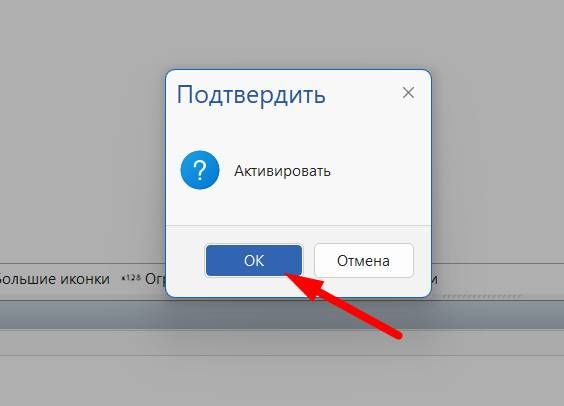
11. Активация программы
В появившемся окне активации введите свой лицензионный ключ и защитный код на зеленом фоне, после чего нажмите ОК.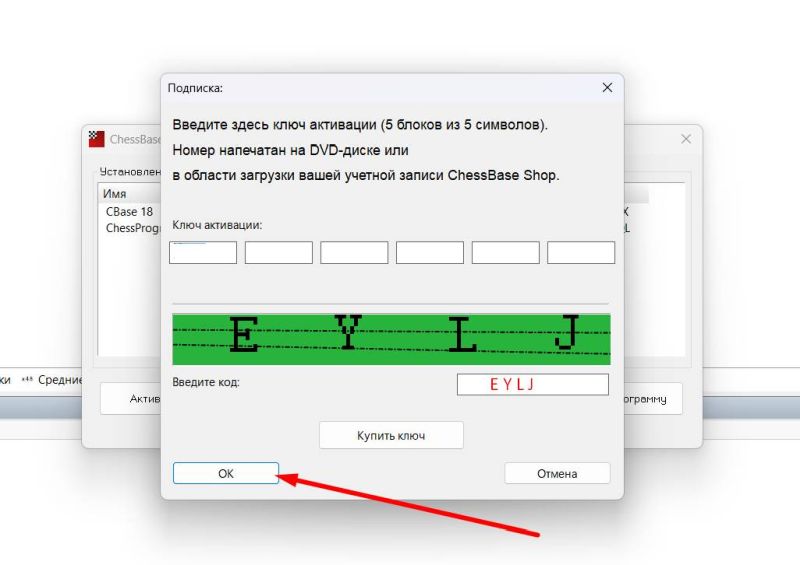
12. Программа активирована
Всплывающее сообщение уведомит вас, что программа активирована. Нажмите кнопку ОК.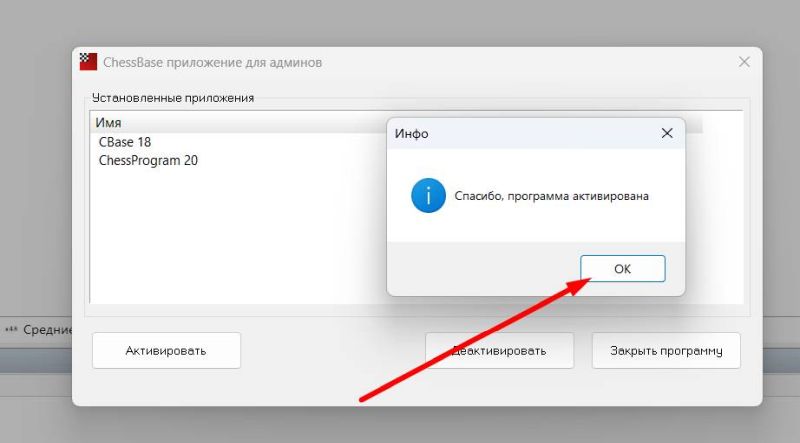
13. Типы файлов
Программа предложит привязать файлы шахматных баз с программой ChessBase. Нажмите ДА, чтобы сохранить настройки.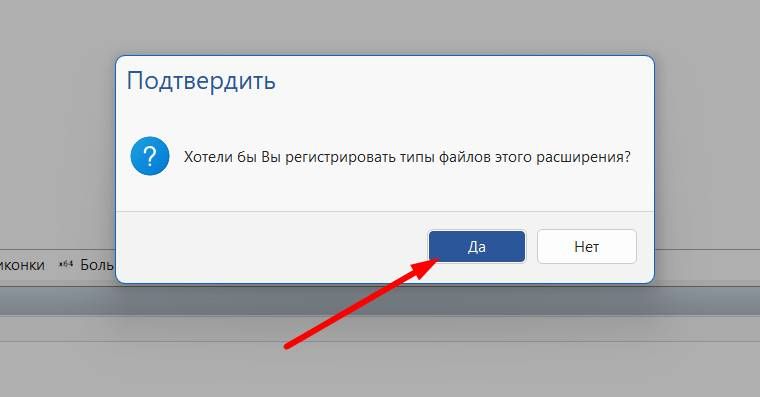
14. Типы файлов привязаны
Теперь при двойном нажатии на файлы баз будет открываться ChessBase 26 с этим файлом базы.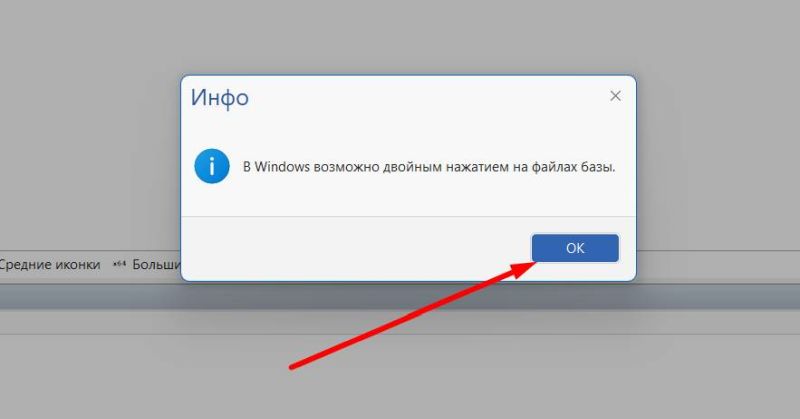
15. Подписка на обновления Мегабазы
Если у вас была настроена подписка на обновления партий Мегабазы, ваш ChessBase может предложить скачать обновления. Также вы можете получить обновления нажав на кнопку Новые партии в левом нижнем углу. В открывшемся окне с обновлениями выбрать нужные выпуски обновлений и нажать кнопку Скачать обновления.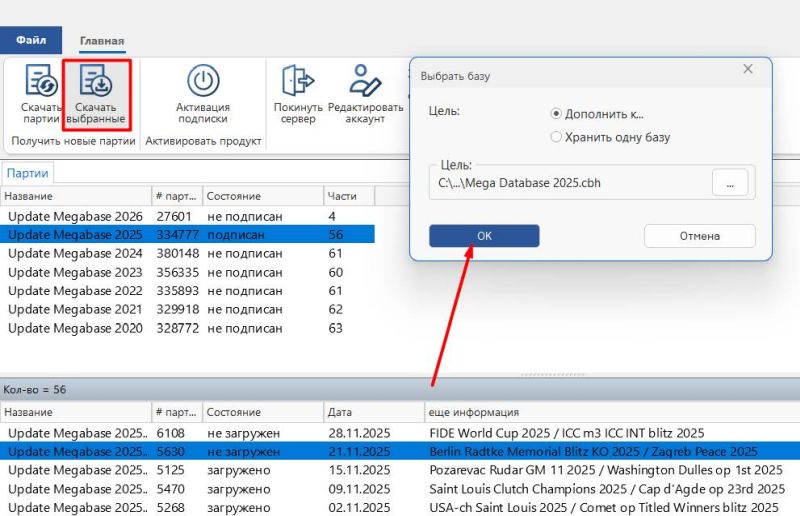
16. Обновление ChessBase 26
Программа может сообщить о появлении обновления. Нажмите ДА для установки обновления.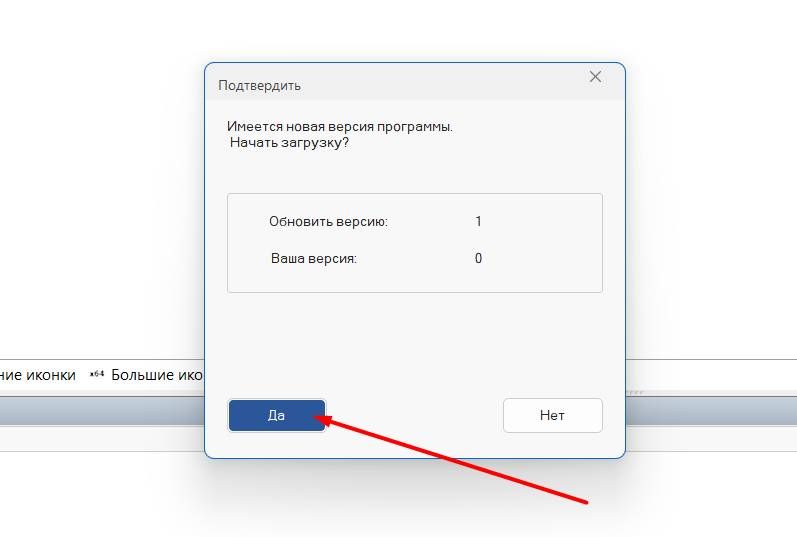
17. Установка обновления
Выберите язык установки и нажмите кнопку ОК.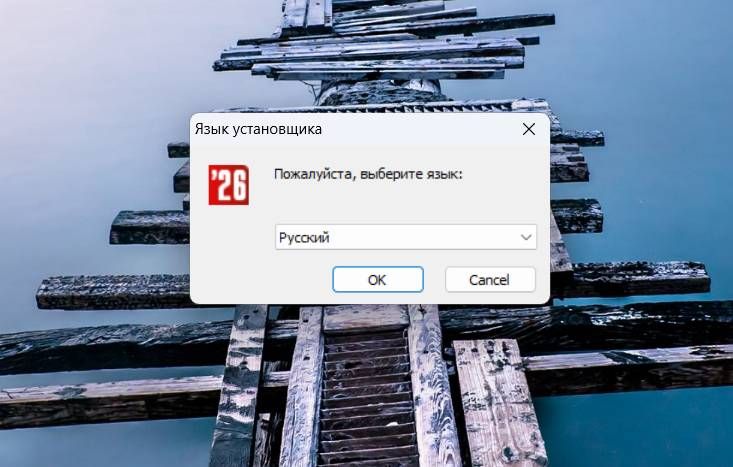
18. Продолжение установки обновления
Нажимайте кнопку Далее в процессе установки программы.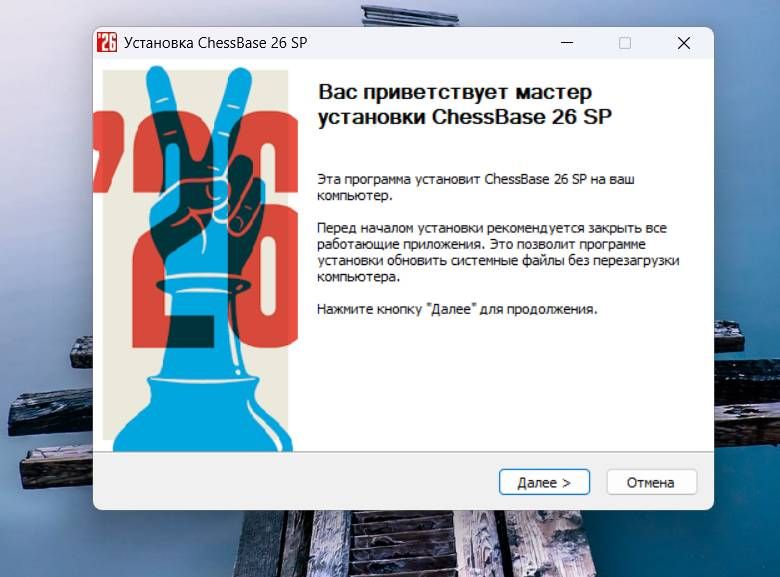
19. Установка обновления завершена
После окончания установки обновления программа сообщит об этом. Нажмите кнопку Готово.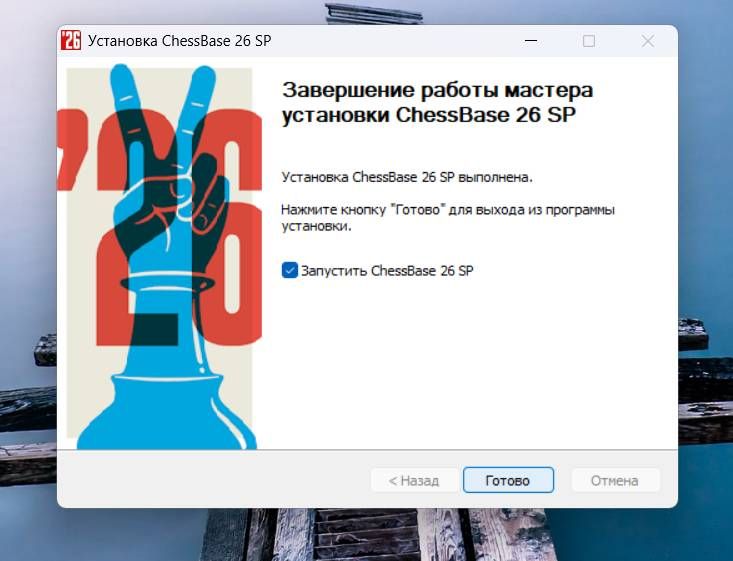
20. Переустановка/деактивация программы
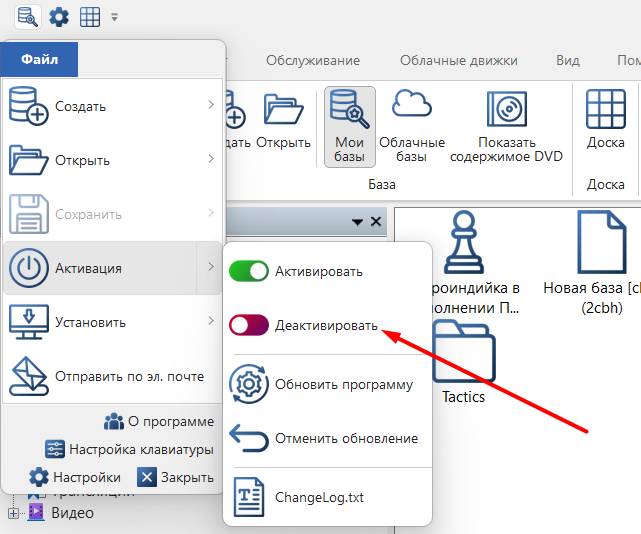
В рамках лицензионного соглашения программу можно активировать три раза. Важно помнить, если вы планируете смену компьютера, то не забудьте предварительно сделать деактивацию программы. Деактивация - это процедура, когда вы отвязываете программу от одного устройства и можете привязать к другому или переустановить программу на этом же устройстве. Процедура деактивации позволяет использовать одну активацию, сохраняя другие активации для других устройств.Деактивировать программу можно выбрав пункт меню Файл - Активация - Деактивировать
21. Проблема с показом фигур
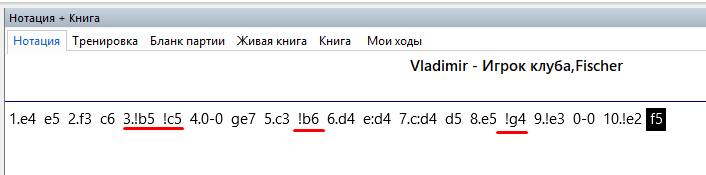
Если у вас вместо обозначений фигур показываются непонятные знаки, то это не ошибка и такое поведение легко исправить. Такое может случиться, если у вас ранее были установлены программы ChessBase/Fritz и произошел сброс шрифтов.
22. Перейдите в настройки
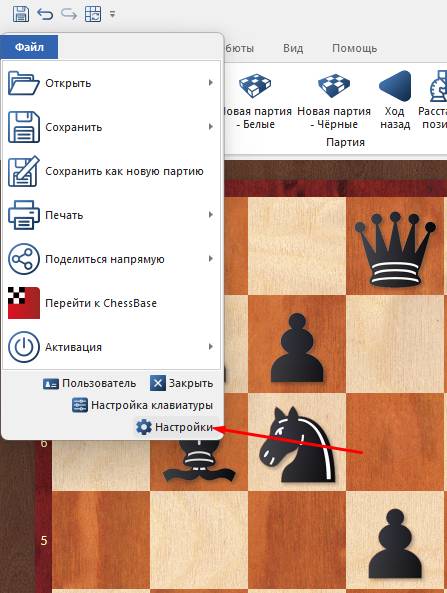
Откройте окно настроек, выбрав пункты меню Файл - Настройки, как показано на картинке ниже.
23. Установите знаки фигур
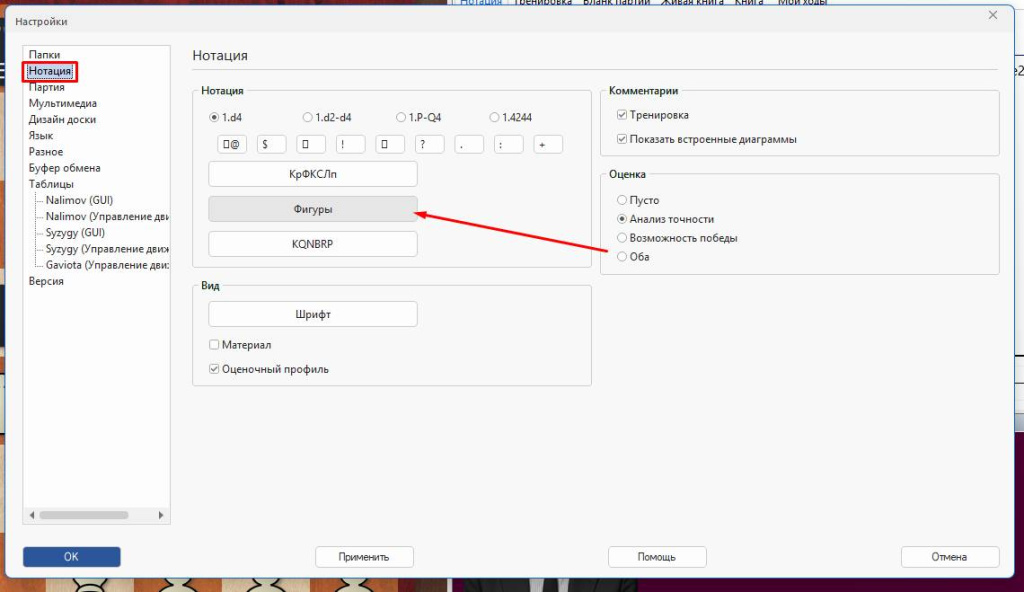
В открывшемся окне на вкладке слева Нотация нажмите кнопку Фигуры.
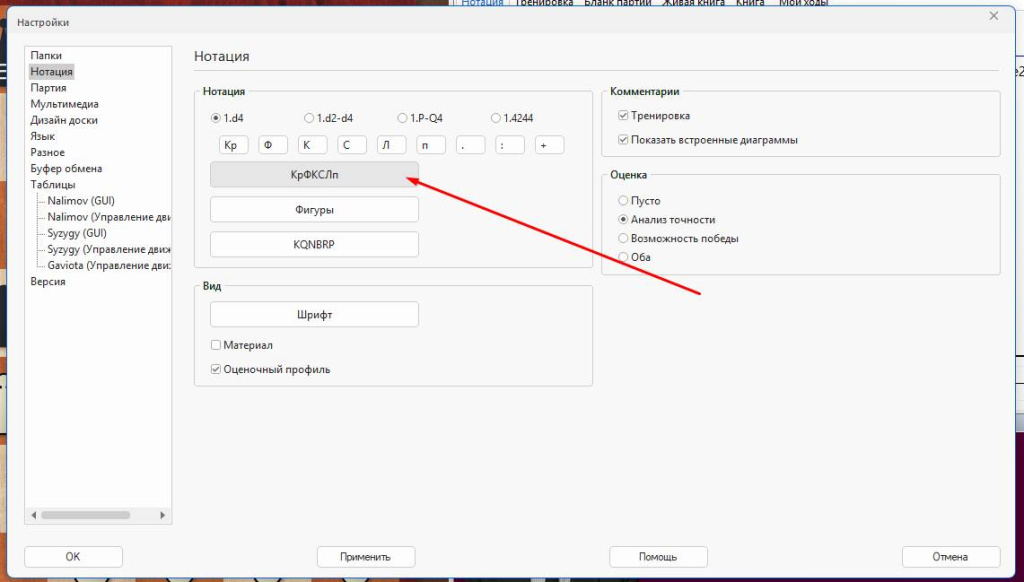
24. Установите буквенное обозначение фигур
Нажмите кнопку КрФКСЛп для задания буквенного обозначения фигур.
25. Обозначения фигур выбраны
В окне над кнопкой вы увидите корректные обозначения фигур.

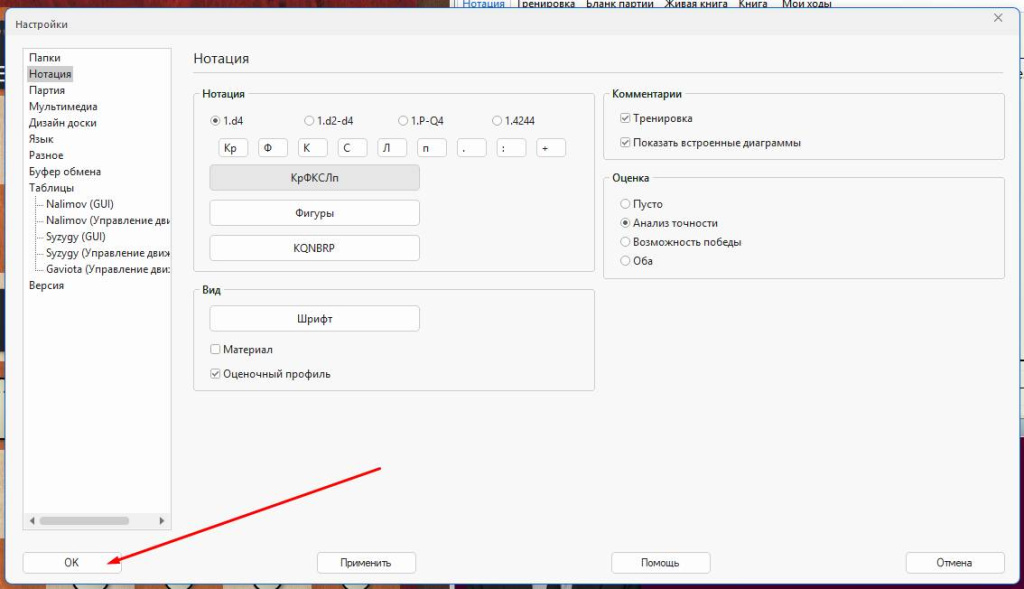
26. Сохраните настройки
Нажмите кнопку ОК для сохранения настроек.
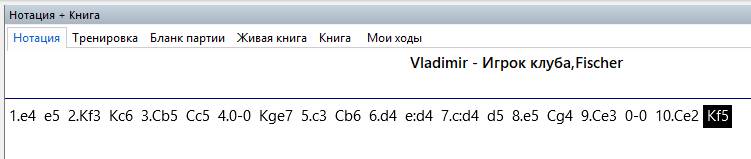
27. Нотация
Теперь в окне нотации установлены корректные обозначения фигур.

© 2019-2026 ООО "ЧессБэйс". Все права защищены.
Правила сайта. Политика обработки персональных данных